











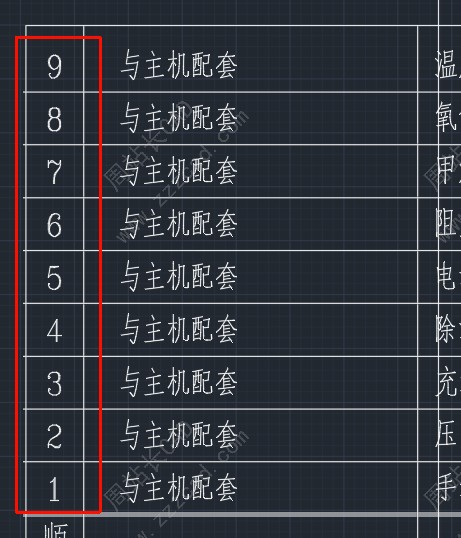
前面写了一个PDF转CAD后文字是散线,把这些散线转CAD文字的插件,很多人在用,有一个问题一直没有处理,就是三个细长文字识别后会旋转90度,如图这种文字。
本次更新主要就是解决这个问题,新版插件界面如图。
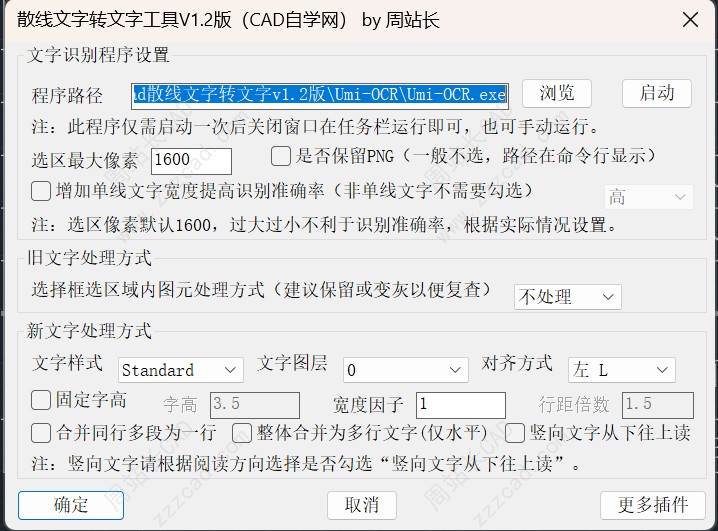
CAD散线文字转文字V1.2版下载:点击下载
核心功能与亮点:
极简操作,精准转换:启动命令后,只需框选目标区域并指定插入点。插件会自动在后台输出高清图像,调用本地Umi-OCR(github爆火OCR识别开源软件)进行极速离线识别,最后将解析出的文字按真实坐标精准写回CAD模型空间。
智能排版,告别错位:支持同行文字自动合并,或整体合并为多行文字(MTEXT)。内置强大的“固定字高+行距”重排算法,能统一水平基准,彻底解决因OCR识别带来的文字阶梯式错位。当单行文字过宽时,还能智能压缩字宽以完美契合原图比例。
高度自定义的文字样式:用户可在面板中自由设置新文字的图层、样式、字高、对齐方式等属性,甚至支持让文字方向自动跟随UCS坐标系。
贴心的原图处理机制:转换完成后,原有的散线图元可根据需求设置为“全部变灰”(方便对比校对)、“直接删除”(保持图面整洁)或“不作处理”。
总之,该插件配置灵活、运行独立且无需联网,完美打通了“图形到文本”的壁垒,是广大设计师与工程人员处理图纸“死文字”的必备利器。
注:
1、V1.2更新单个文字识别后旋转90度问题。
2:此插件一机一码,会员和购买用户可使用三台电脑。
使用方法:
AP加载插件后输入快捷键ZWZ启动插件。
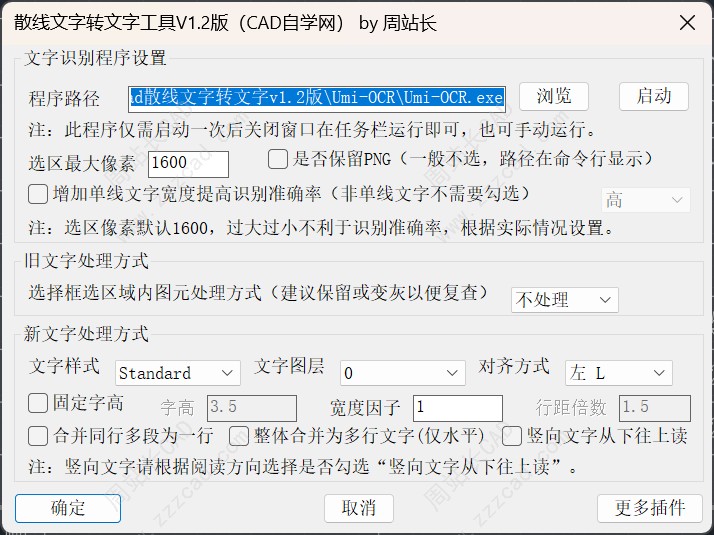
点击启动,启动后关闭OCR软件。
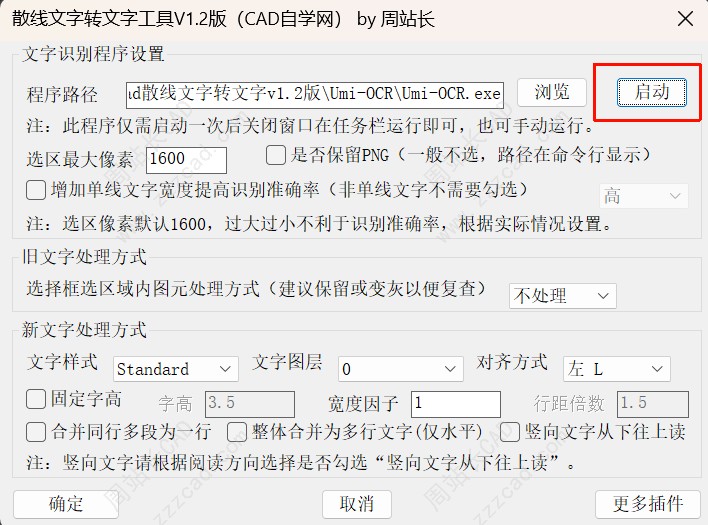
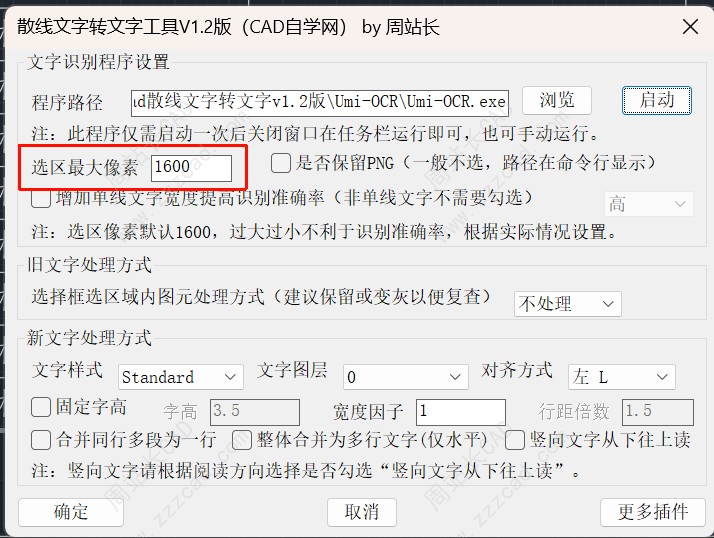
启动后主要就两个设置,一个就是像素,默认1600一般不用改,如果你识别的区域很小,效果又不理想就改小。
然后就是增加单线文字宽度,比如下面这种文字只是线条,总之就是很细。
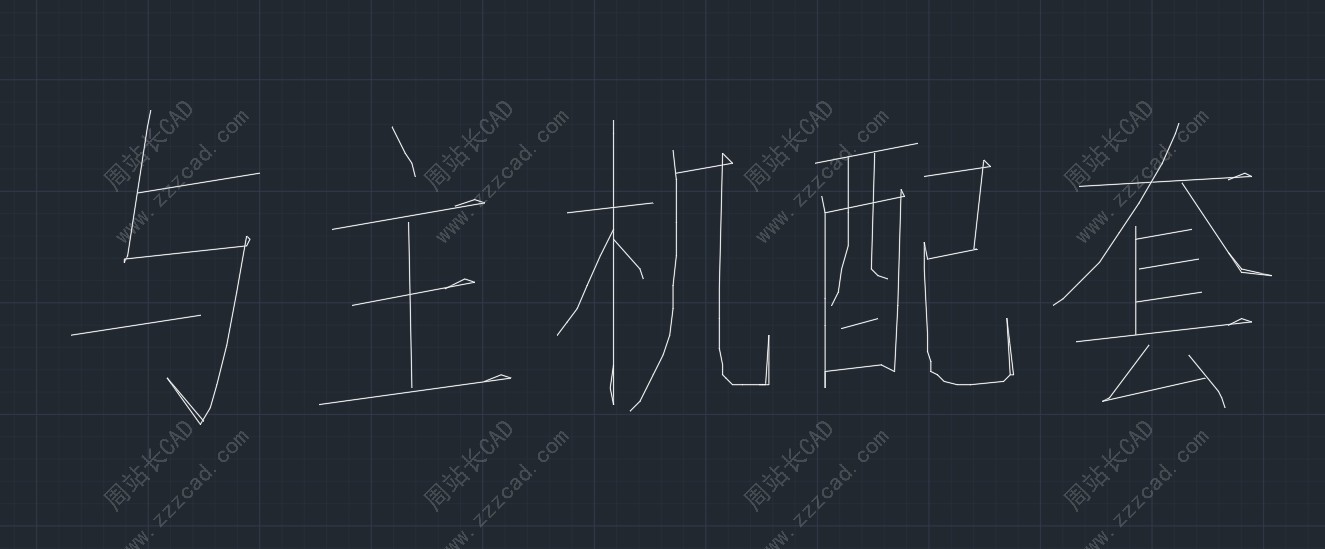
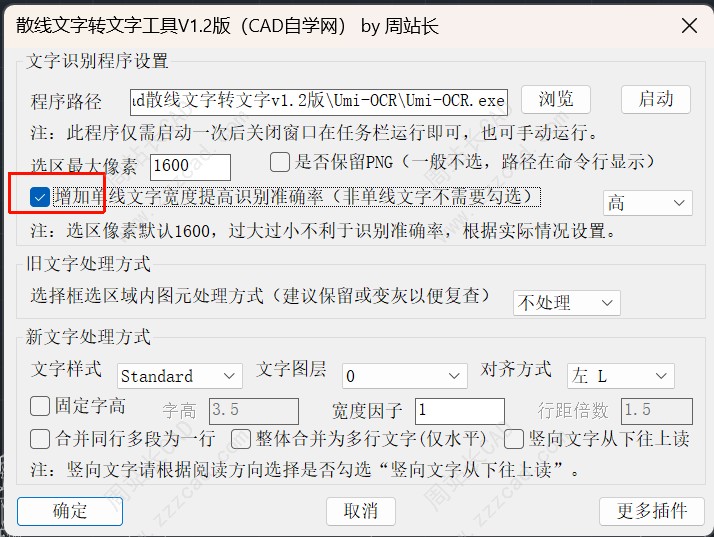
那就把这个勾勾上。
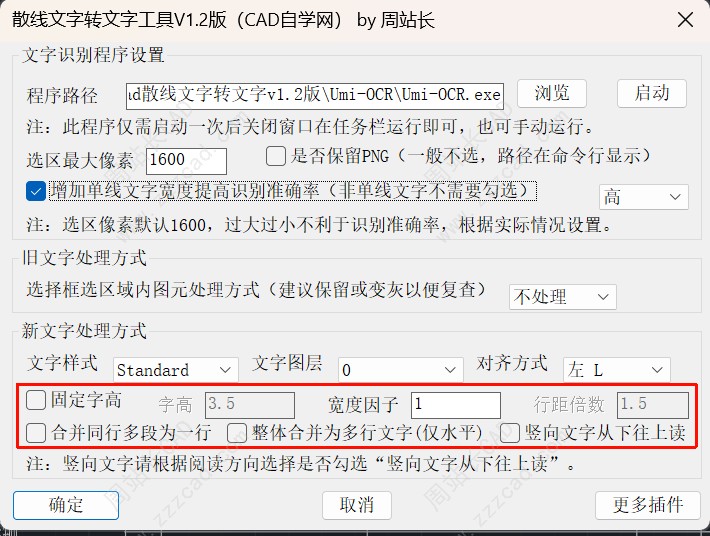
这几个选项不清楚的情况下不要勾选。
然后我们来识别。
比如这种。
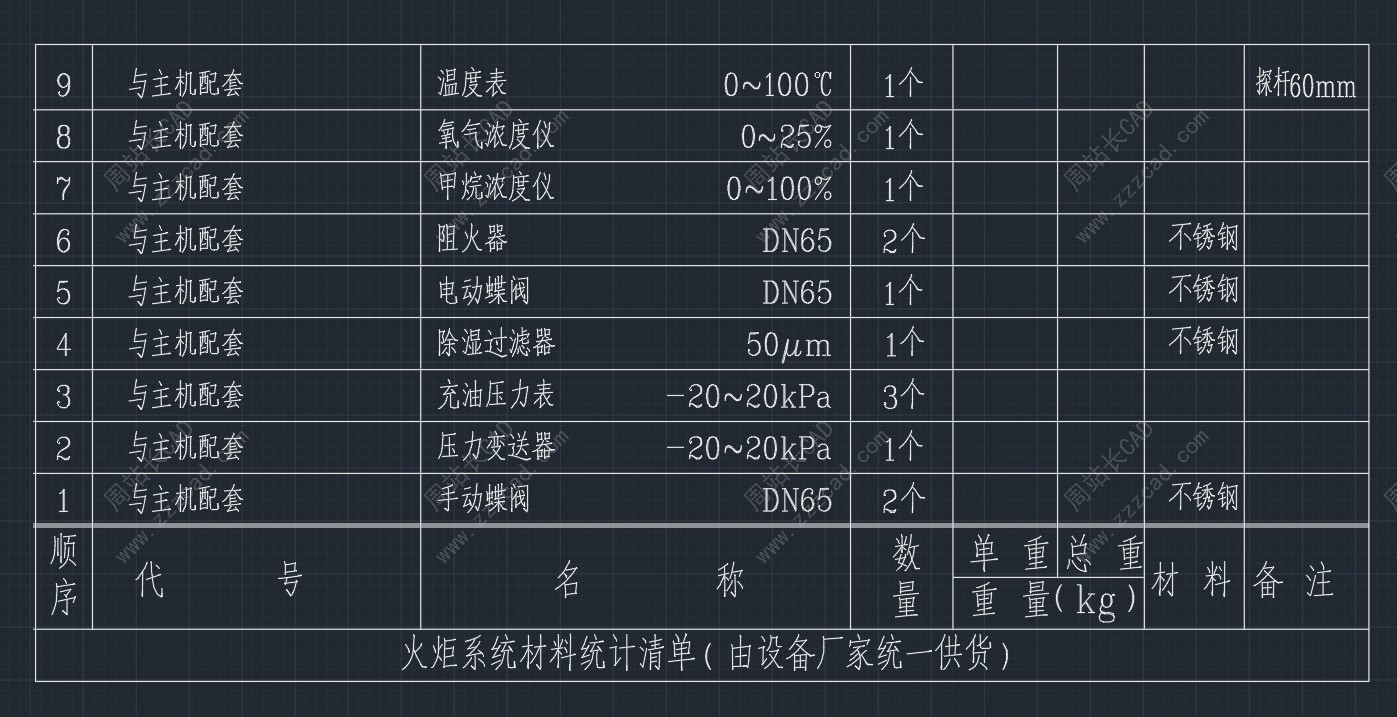
识别后如图。
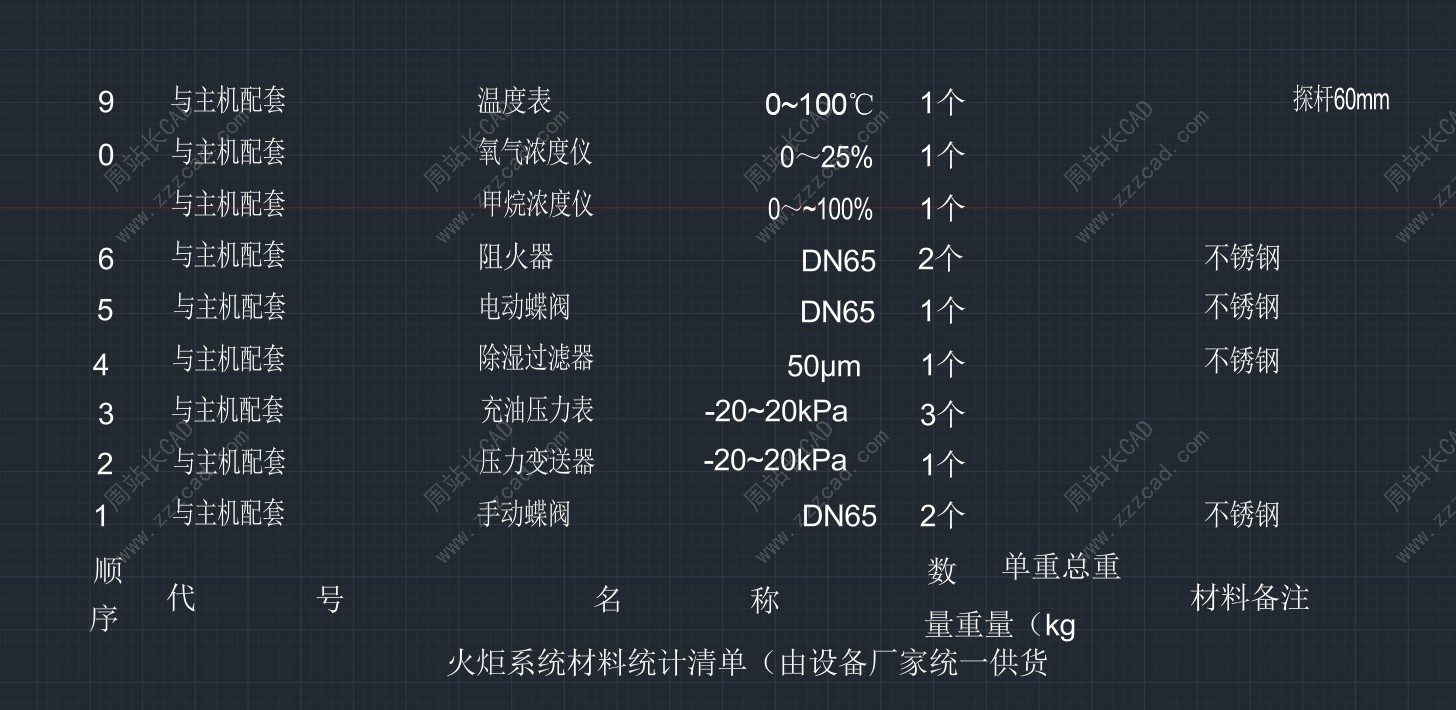
比如这种。
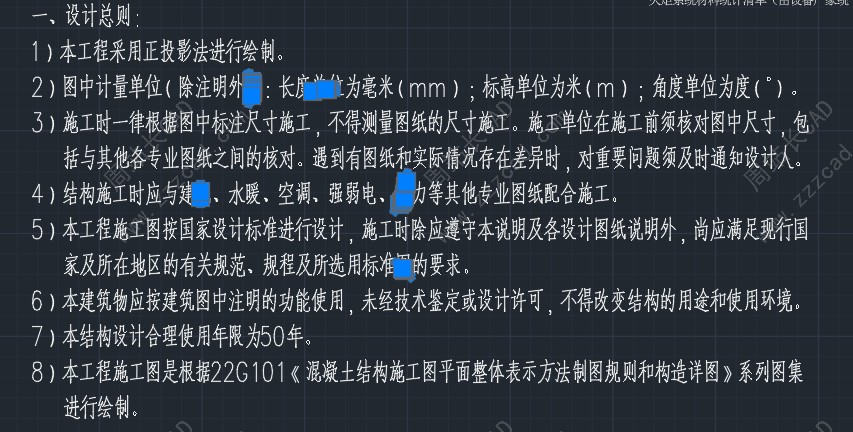
识别后如图。
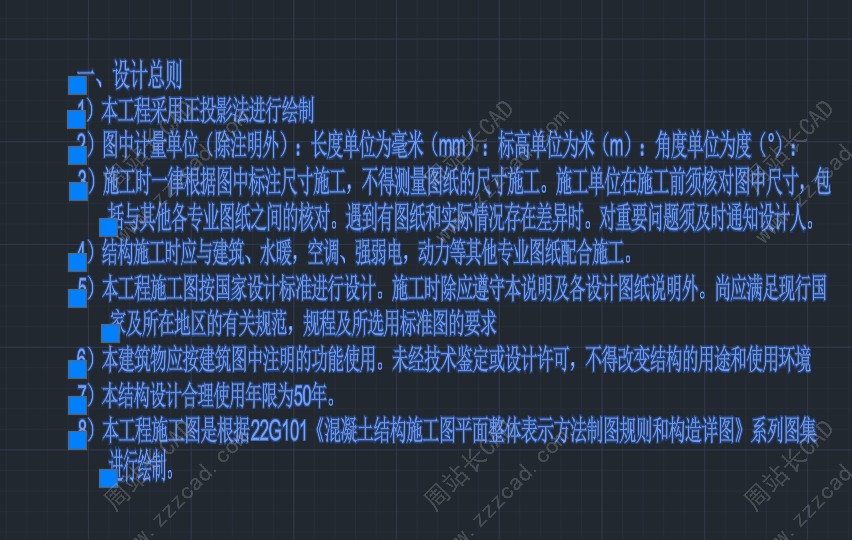
比如这种竖着的也可以。
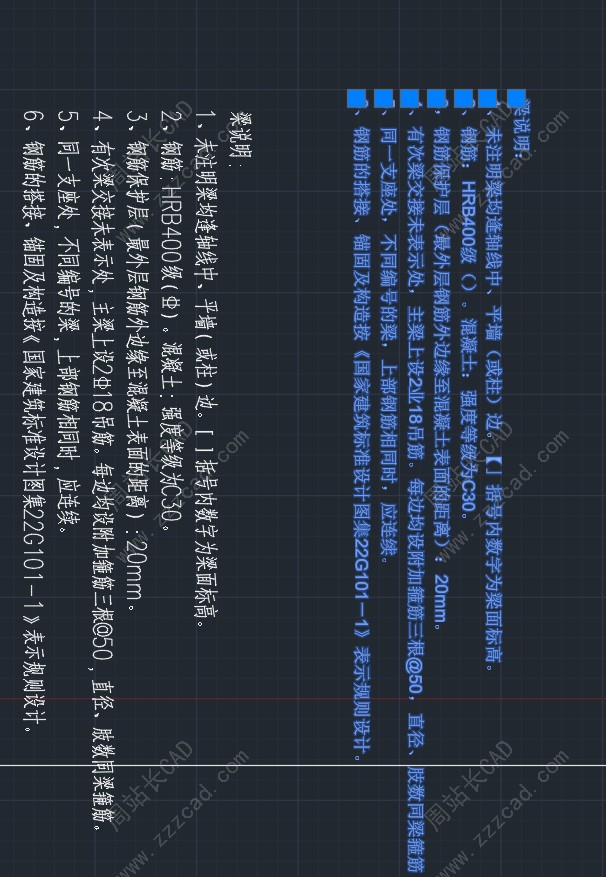
比如这种竖着的,但是他是从下往上读的。
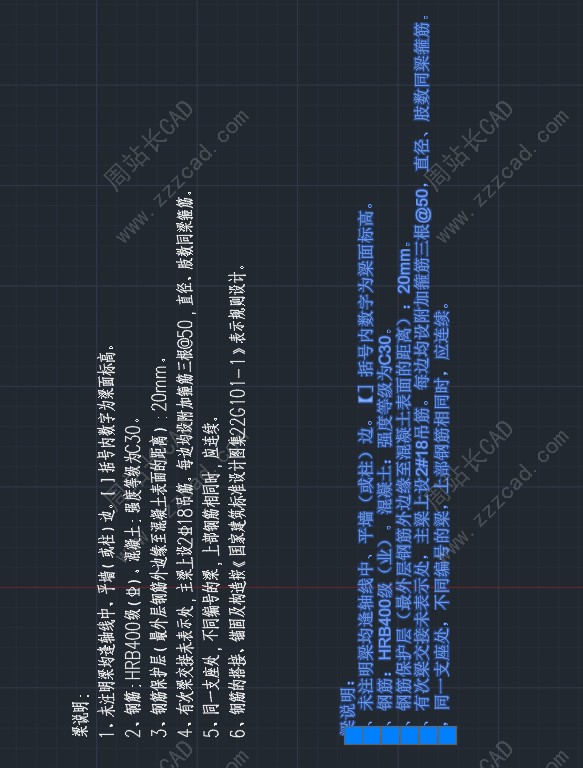
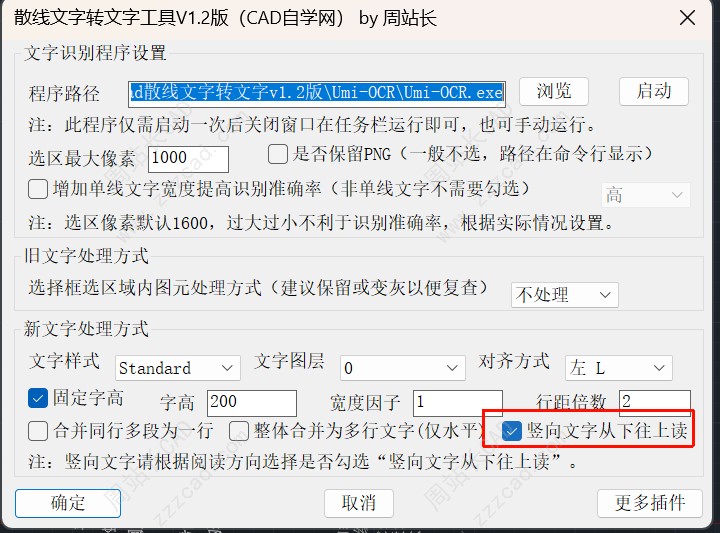
那我们就需要把竖向文字从下往上读勾上。
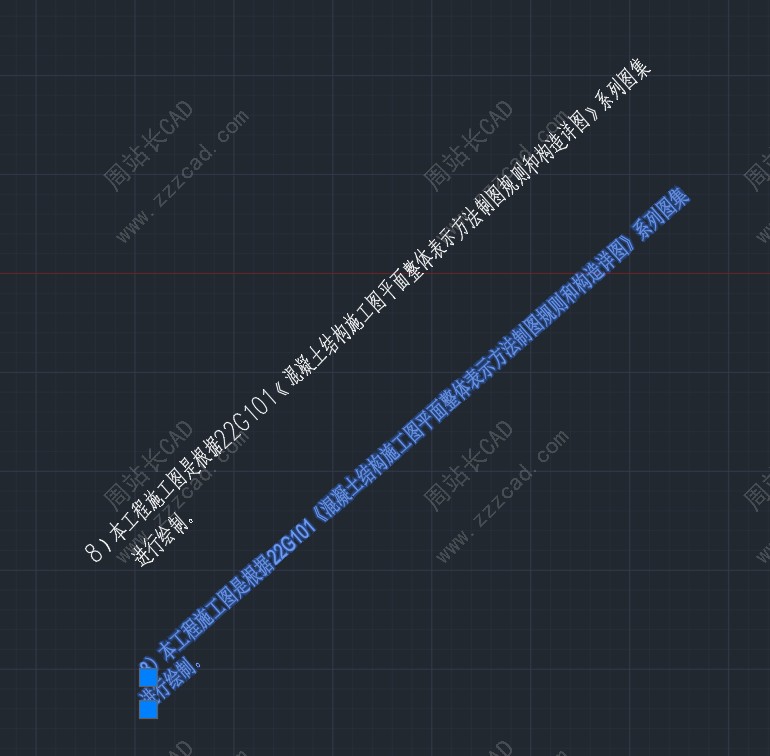
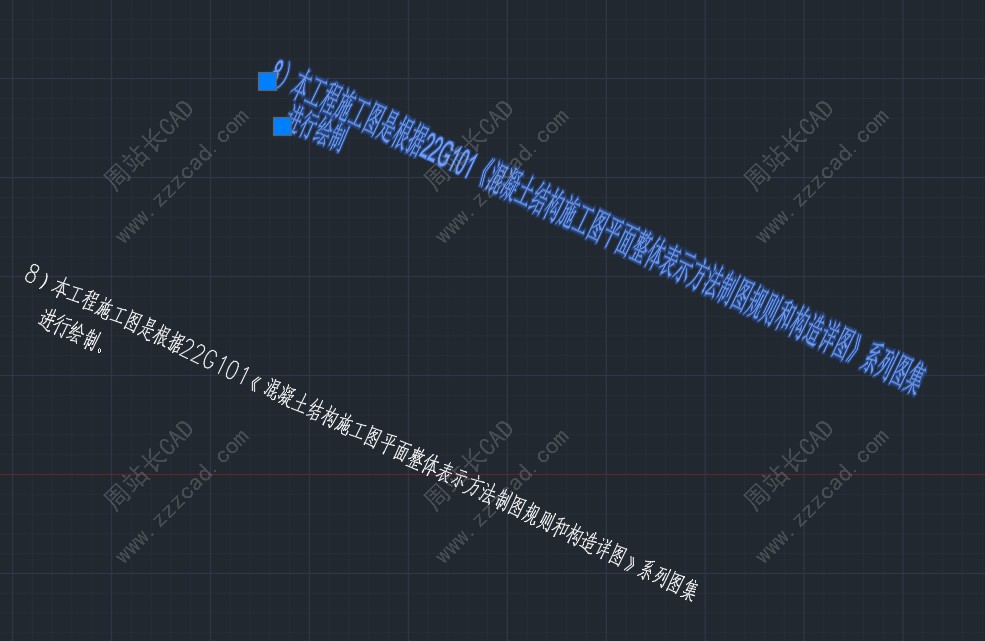
这两种斜的也能识别,目前只要你文字阅读方向是从左往右就行。
完。


