
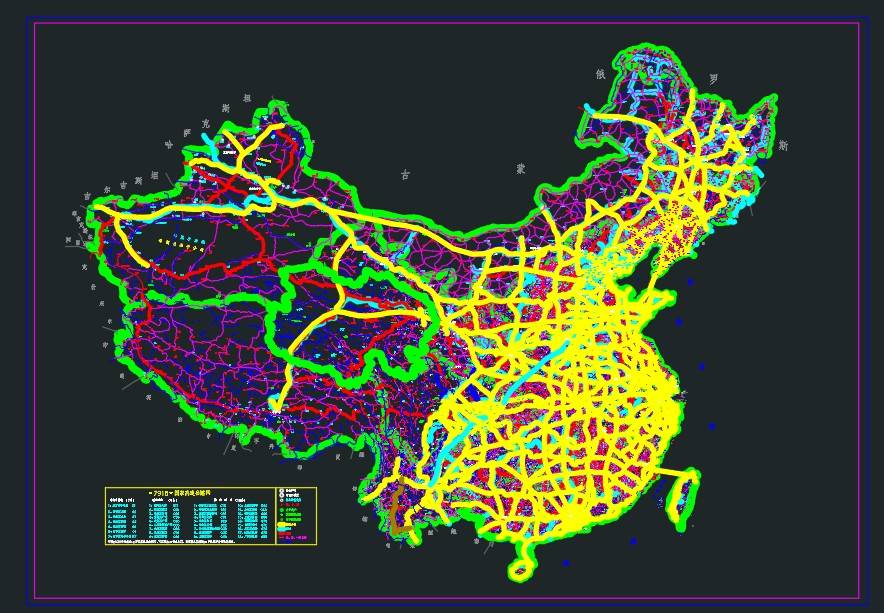


前面分享了 CAD 翻译助手插件,使用的用户越来越多,大家的要求也越来越多。最近结合大家的需求,又做了一个版本的优化,本版本主要优化内容如下:V3.2 新增整段翻译、英文译文全部大写,扩展天正表格与引线标注支持,并在多语言版中增加西里尔蒙古语。
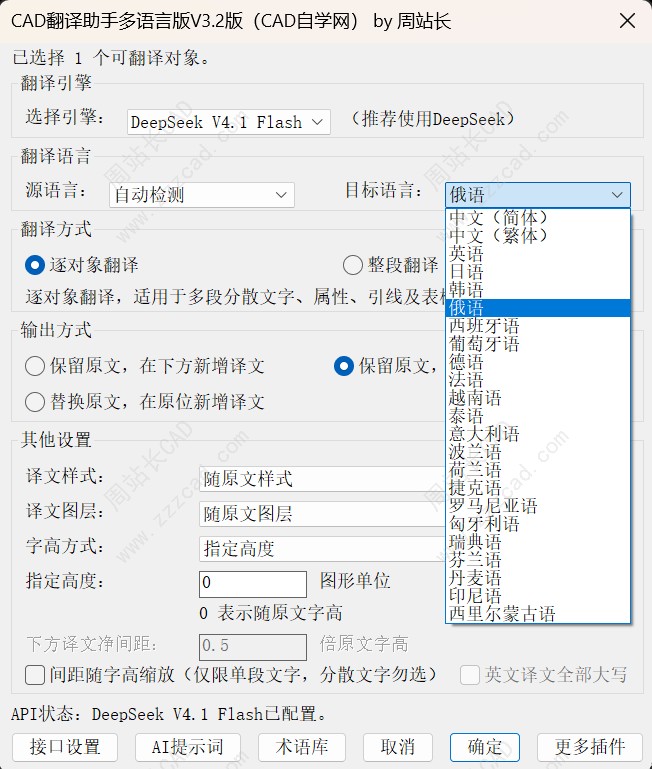
新版界面如下。
CAD翻译助手V3.2版下载链接:点击下载
注:双语版支持AutoCAD2007+,中望2026+,浩辰2027+,多语言版目前仅支持AutoCAD2021+。
插件介绍:
CAD翻译助手 V3.2 是由 CAD自学网周站长开发的图纸文字翻译插件。直接在 AutoCAD 中选择需要翻译的内容,即可批量生成译文,减少在图纸与翻译软件之间反复复制、粘贴和调整位置的工作,适用于外文图纸阅读、双语图纸制作及工程资料翻译。
插件面向建筑、结构、装修、给排水、暖通、电气、机械等常见 CAD 应用场景,支持工程说明、设备名称、材料明细、技术要求等内容的翻译。V3.2 新增整段翻译、英文译文全部大写,扩展天正表格与引线标注支持,并在多语言版中增加西里尔蒙古语。
多种图纸文字,批量处理
支持单行文字、多行文字、块属性、多重引线文字和 AutoCAD 表格中的普通文字单元格。在已加载天正环境的情况下,还可处理天正单行文字、多行文字、表格,以及箭头引注、引出标注和做法标注中的文字,满足更多工程图纸的翻译需求。
新增整段翻译,连续说明一起处理
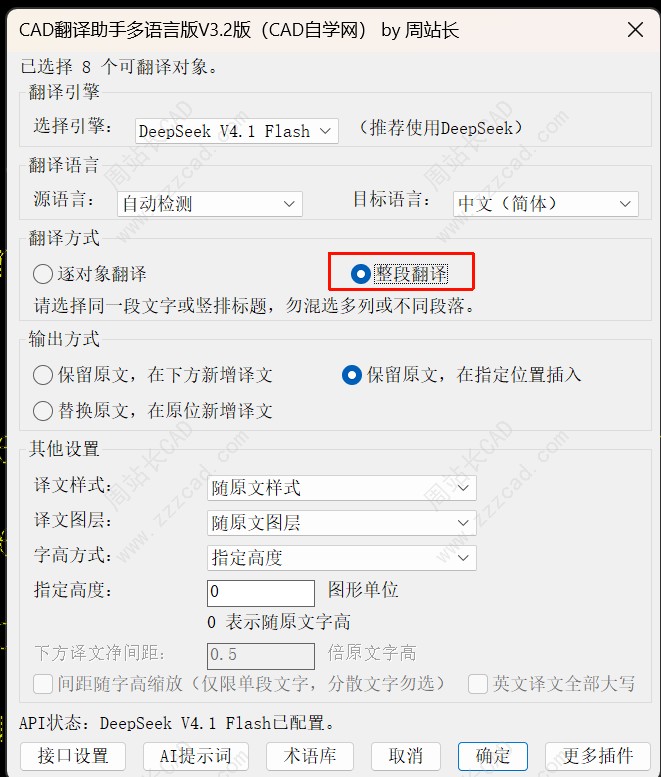
对于由多条单行文字组成的连续说明,可选择“整段翻译”,将同一段内容按排列顺序合并后统一翻译,让跨行语句带着完整上下文参与翻译,减少逐行翻译造成的语义割裂。
整段译文生成为一个可编辑的多行文字对象,自动换行,方便后续调整段落宽度与排版。对于“主要电器设备”这类一字一行的竖排标题,也可先合并文字再翻译,译文以正常横排形式输出。
整段翻译适用于方向一致、字高接近、单列连续排列的原生或天正单行文字,每次选择一个段落;分散标注、多列内容、表格及引线等对象请使用“逐对象翻译”。
天正表格与标注,按对象特点输出
翻译天正表格时,可原位更新表格文字,也可保留原表,生成一份译文表格放到下方或指定位置,保留原有表格与合并单元格结构。
翻译天正箭头引注、引出标注和做法标注时,原位替换可保留原标注的箭头及引线结构;选择保留原文时,则生成独立的多行译文文字,便于另行排版。
多种语言,按需切换
中英版支持简体中文与英语互译。多语言版支持简体中文、繁体中文、英语、日语、韩语、俄语、西班牙语、葡萄牙语、德语、法语、越南语、泰语、意大利语、波兰语、荷兰语、捷克语、罗马利亚语、匈牙利语、瑞典语、芬兰语、丹麦语、印尼语、西里尔蒙古语等语言,可自行指定源语言,也可选择自动检测。
百度引擎支持 20 种语言,DeepSeek 引擎支持 22 种语言,包含印尼语及 V3.2 新增的西里尔蒙古语。蒙古语译文使用西里尔蒙古文,不是传统竖排蒙古文。
三种翻译引擎,支持自定义要求
提供百度通用文本翻译、DeepSeek V4.1 Flash 和 DeepSeek V4 Pro 三种选择。
DeepSeek 默认翻译要求针对工程图纸编写,结合上下文和文字用途处理专业表达,并要求保留型号、编号、数值及工程符号等内容。也可通过“AI提示词”自定义行业、措辞和翻译要求,适应不同项目的表达习惯。
三种译文输出方式,兼顾对照与排版
- 保留原文,在下方新增译文:便于原文与译文对照阅读。
- 保留原文,在指定位置插入:将译文整体放到选定位置,方便分区排版。
- 替换原文,在原位新增译文:在原位置输出译文,制作目标语言图纸。
逐对象翻译与整段翻译均可使用这三种输出方式。
译文样式、图层和字高自由设置
译文可沿用原文的文字样式和图层,也可指定当前图纸中的其他样式与图层。字高支持指定高度或按原文字高比例缩放,下方译文与原文之间的净间距也可调整。
在逐对象翻译中,对于由多条独立文字组成的单段说明,还可开启“间距随字高缩放”,让文字间距与缩进随字高一起调整。
V3.2 新增“英文译文全部大写”选项,便于统一英文图纸的标注形式,减少翻译后逐条修改大小写的工作。
自定义术语库,统一专业用词
可将常用专业词汇、设备名称或固定句子的对应译法加入本地术语库,翻译时优先采用已设置的表达,减少同一术语前后译法不一致的问题。多语言版支持按语言对设置术语,并可双向使用,方便积累和复用项目常用译法。
使用方法与版本选择
加载插件后,输入 ZZZFY,选择需要翻译的对象,设置引擎、语言、翻译方式和输出方式即可开始。首次使用需通过“接口设置”填写相应翻译平台的接口信息,也可输入 ZZZFYSET 打开设置,输入 ZZZFYDICT 编辑术语库。
V3.2 提供两个版本:
- 中英版:适用于 Windows 完整版 AutoCAD 2007 及以上版本。
- 多语言版:适用于 Windows 完整版 AutoCAD 2021 及以上版本,需启用 Unicode AutoLISP 环境(lispsys=1),并为译文选用支持目标语言的 TrueType 字体。
两个版本选择其一加载,不要同时加载。不支持 AutoCAD LT、Mac 版或 Web 版。
插件处理的是图纸中可编辑的文字对象,不支持图片中的文字识别,也不翻译块定义内部的普通文字、尺寸标注或外部参照内容。天正对象需在已加载相应天正环境、可正常识别和编辑的情况下使用。在线翻译需联网并自行配置接口账号,接口额度及费用以对应平台为准。
接口设置以及安装加载的使用教程我这边就不说了,我们来看一下这个版本新增内容的使用。
1、整段翻译
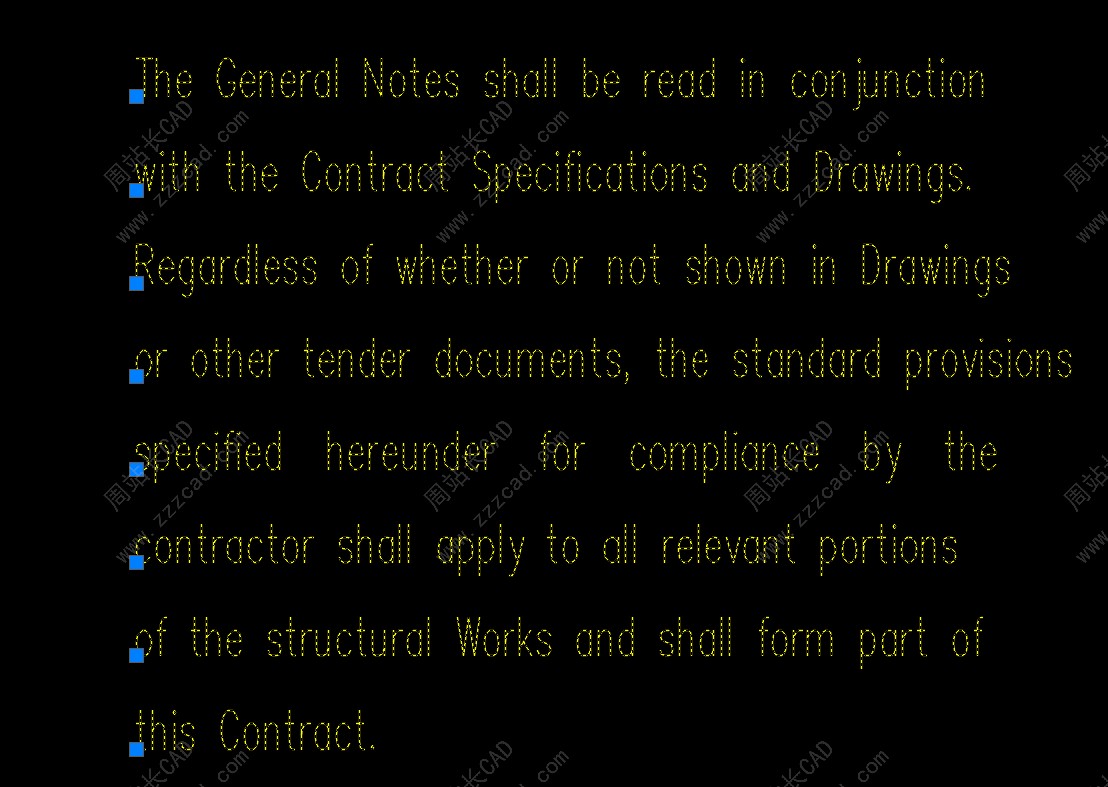
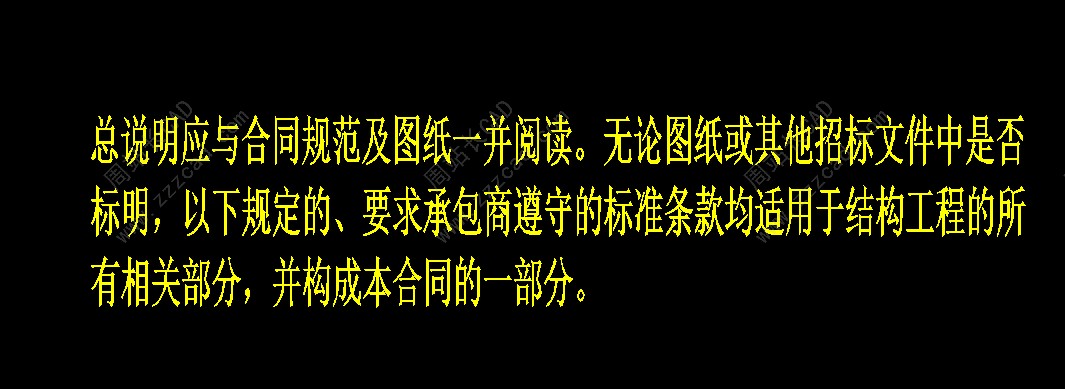
比如下面这种单行文字,一行是一段,它是被打散的。如果你不使用整段翻译,就不会使用上下文,那翻译出来的结果就不是很好。
这个时候我们就可以选择整段翻译。
翻译出来的结果就是比较好的。
注:不管翻译什么语言,建议大家用 DeepSeek,翻译得非常准确。下面这个就是我的一个用户,他在俄罗斯,他把翻译的图纸给俄罗斯那边的工程师看,那边人都说非常好。
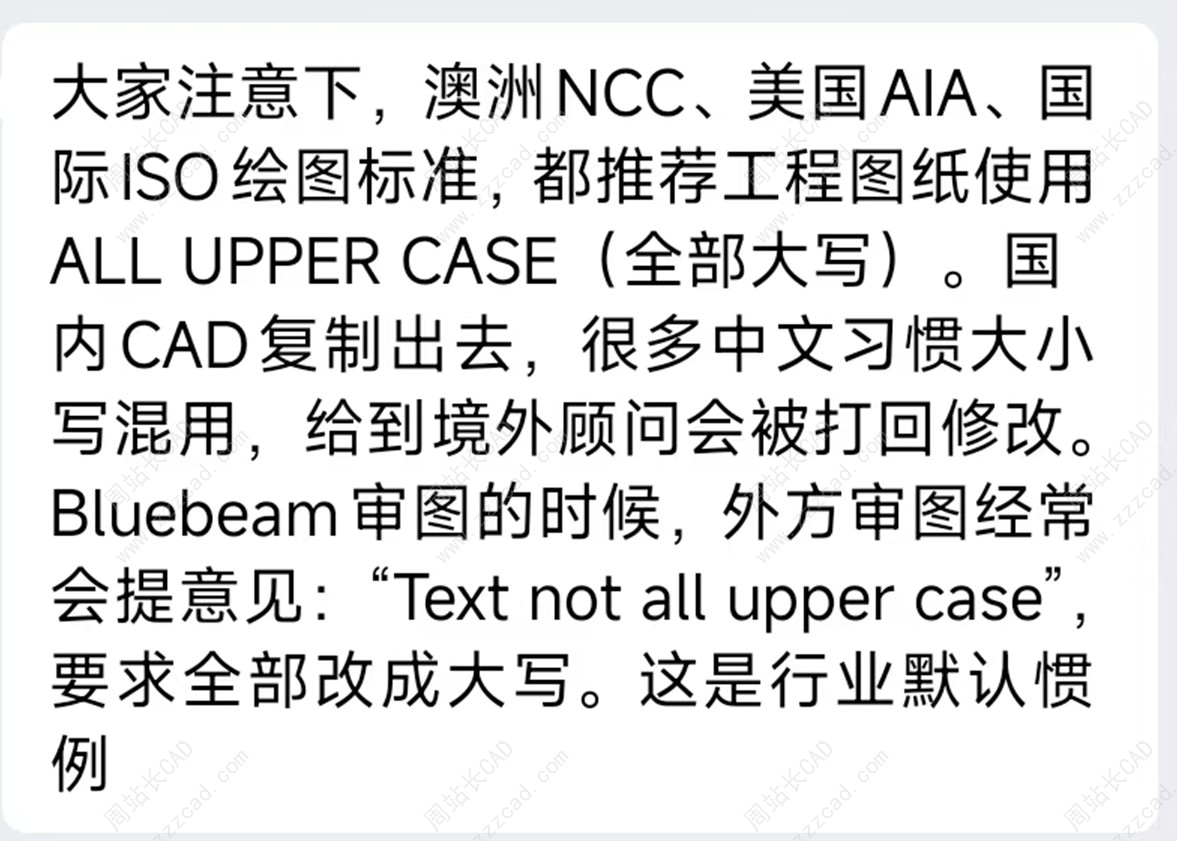
2、英文全部大写
这也是一个用户提的需求,现在已经可以了。
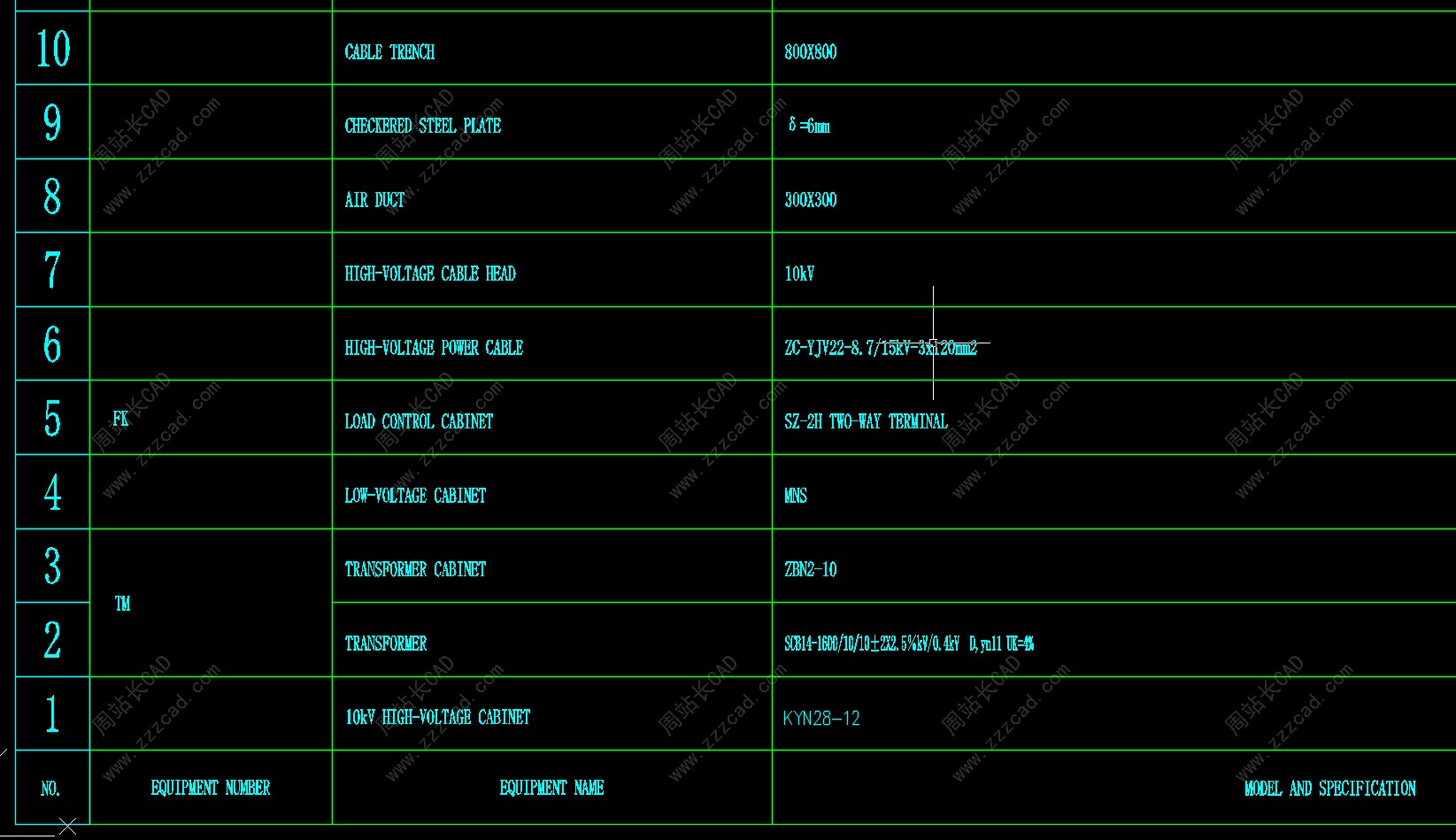
比如你要翻译下面这个表格中的文字为英文,如果要全部大写的话。
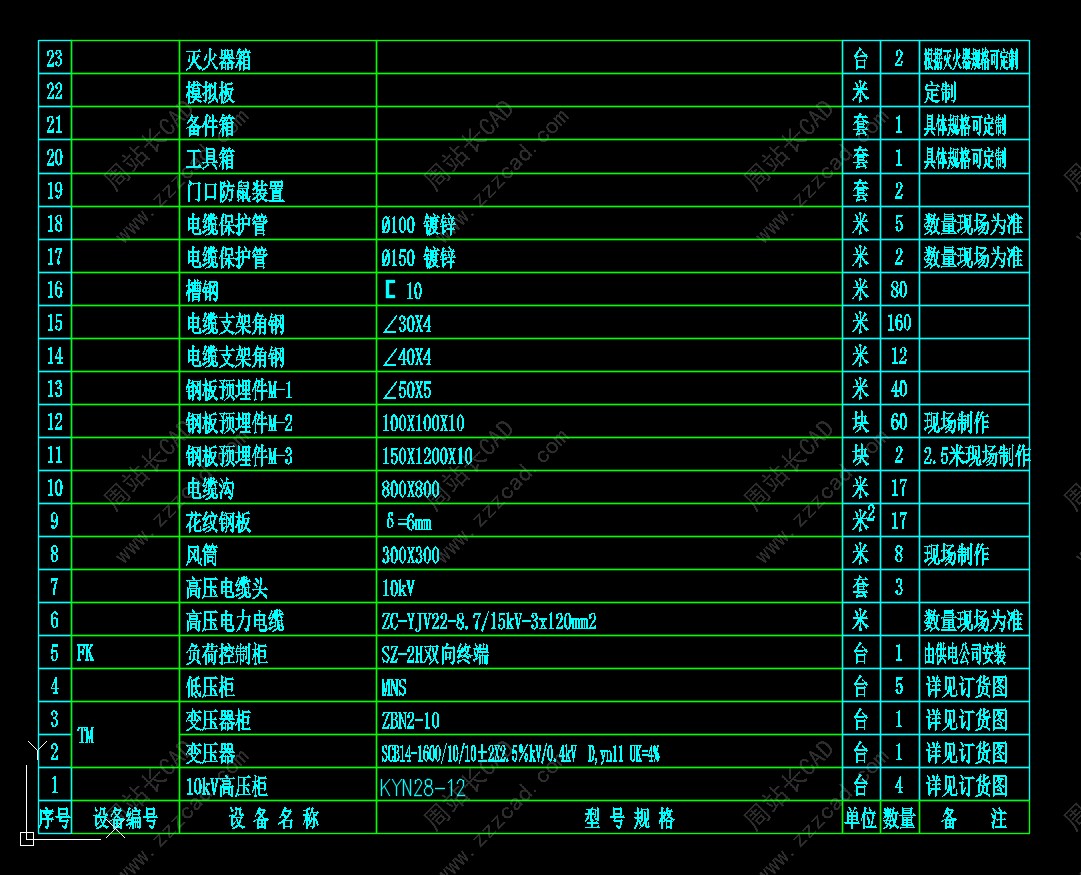
可以将目标语言改成英文,然后勾选英文译文全部大写。
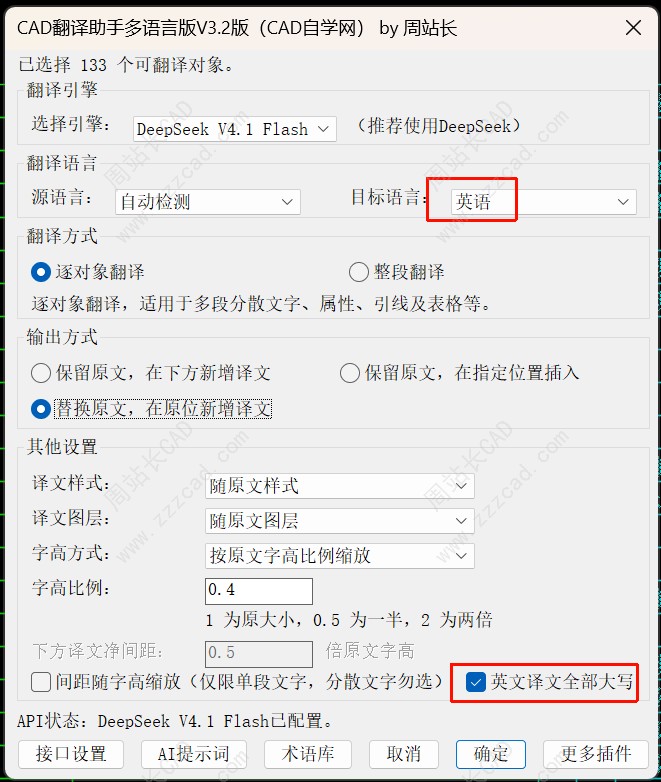
这样所有翻译都会转大写。
3、翻译为西里尔蒙古语
这也是用户提的一个需求,能不能让目标语言翻译成西里蒙古语。

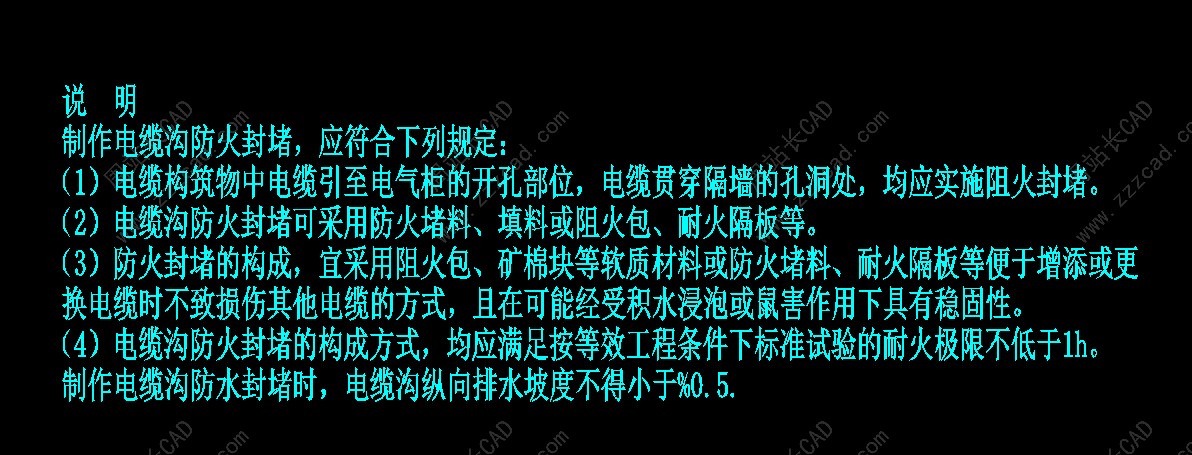
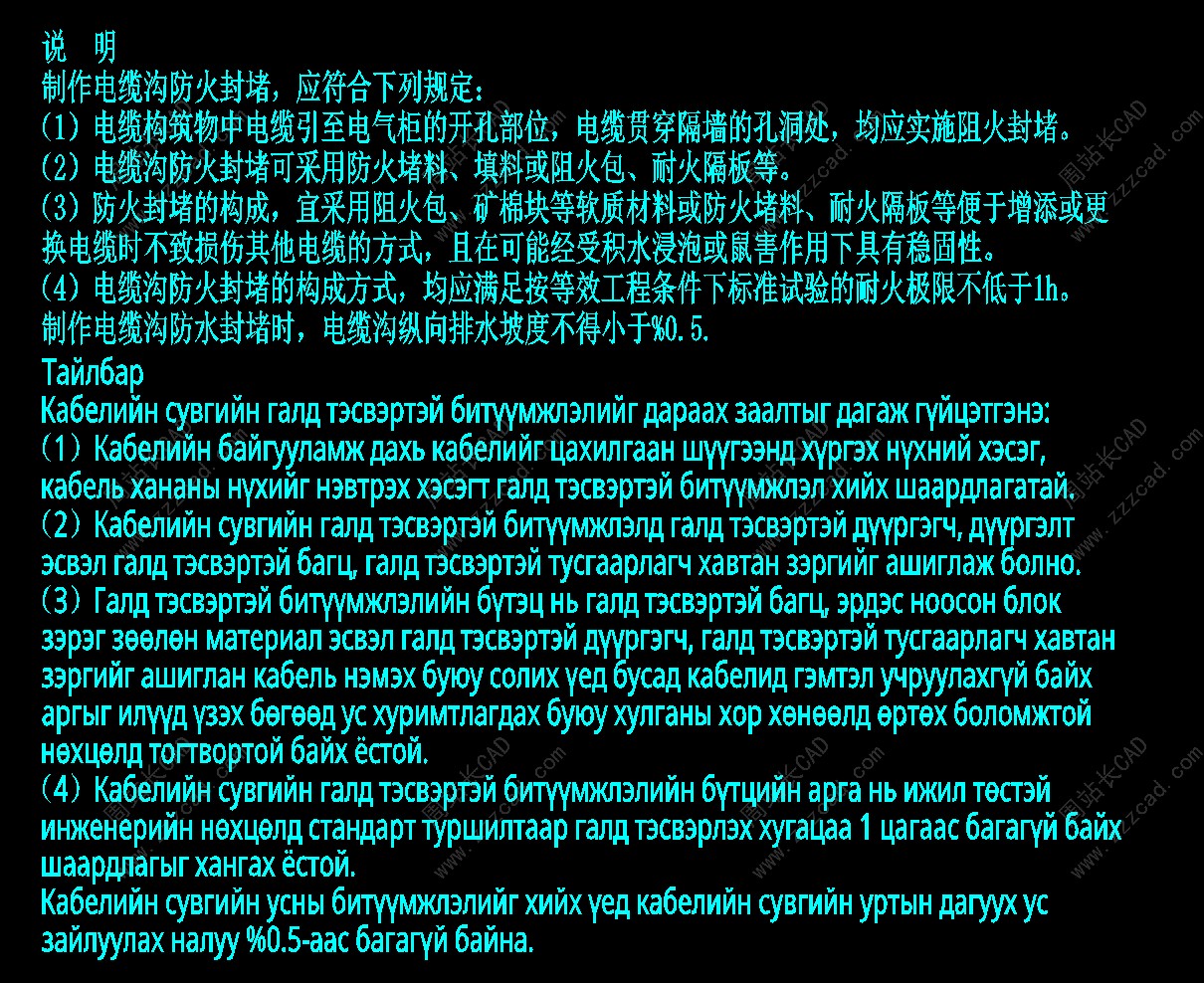
比如下面这个文字,我们把它翻译成西里尔蒙古语。
只需要在目标语言中选择西里蒙古语就行。当然,这只支持用 DeepSeek,百度翻译是不支持的,因为如果要用百度翻译,必须要认证百度翻译的企业版。
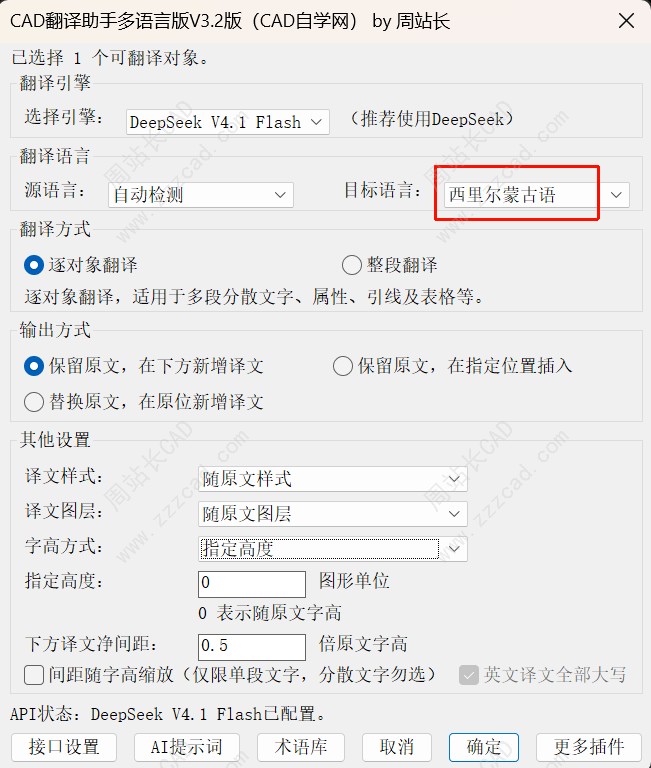
如图,我是在这一个下方新增译文的。
4、全面支持天正对象
支持天正单行文字、多行文字、表格、箭头引注、引出标注和做法标注。
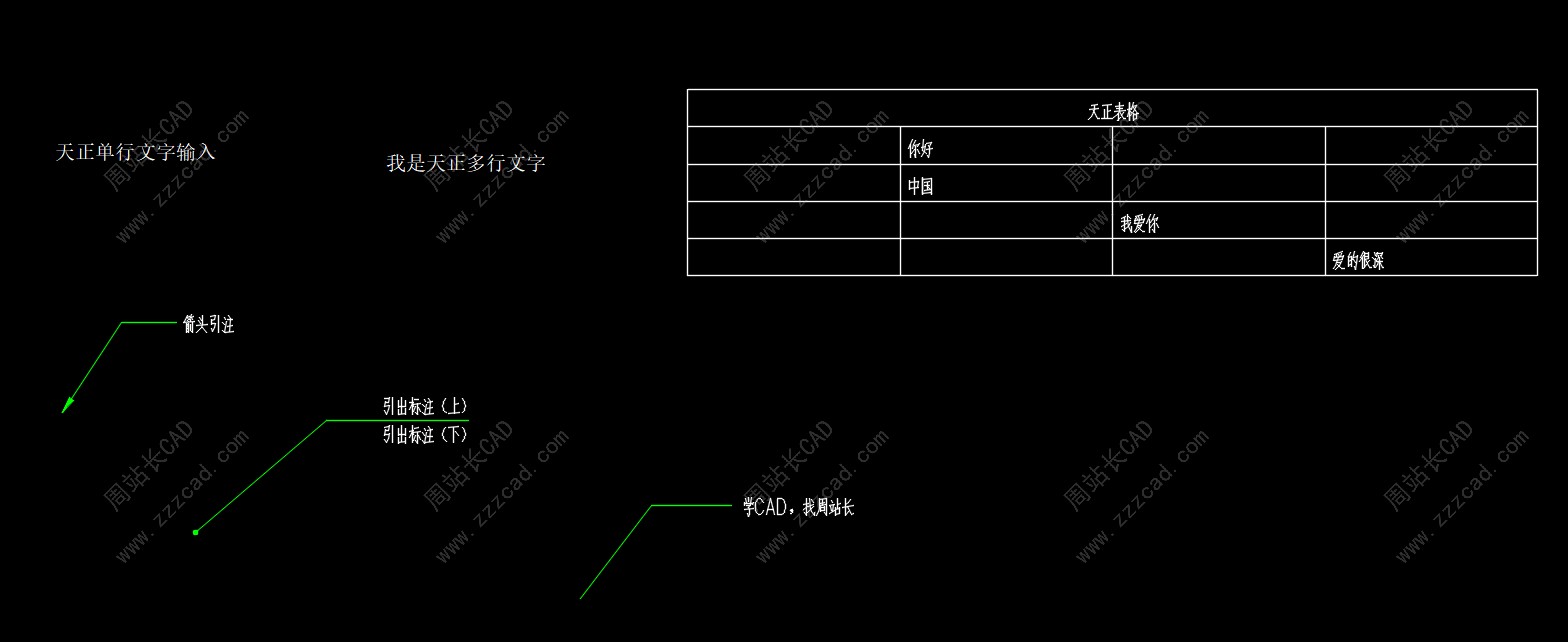
比如这个上面的天正单行文字、多行文字、表格以及一些引注。
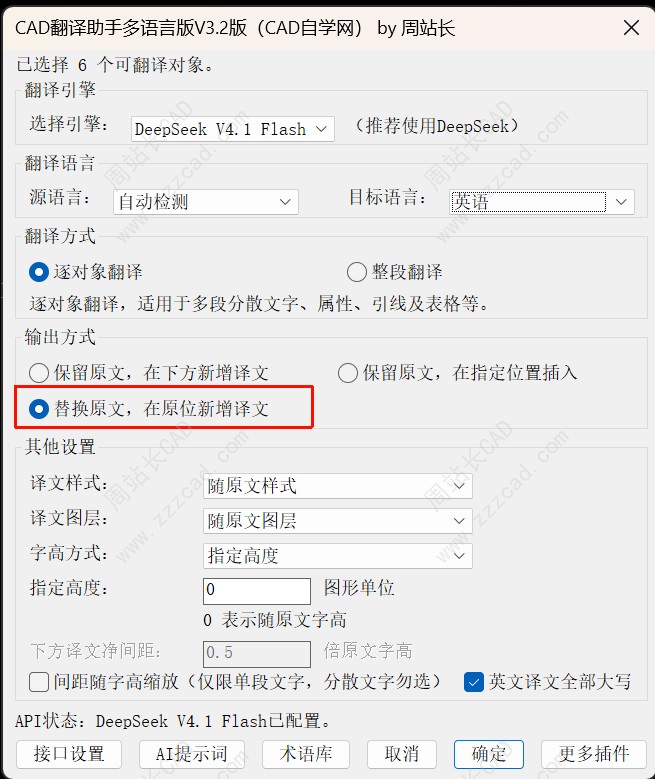
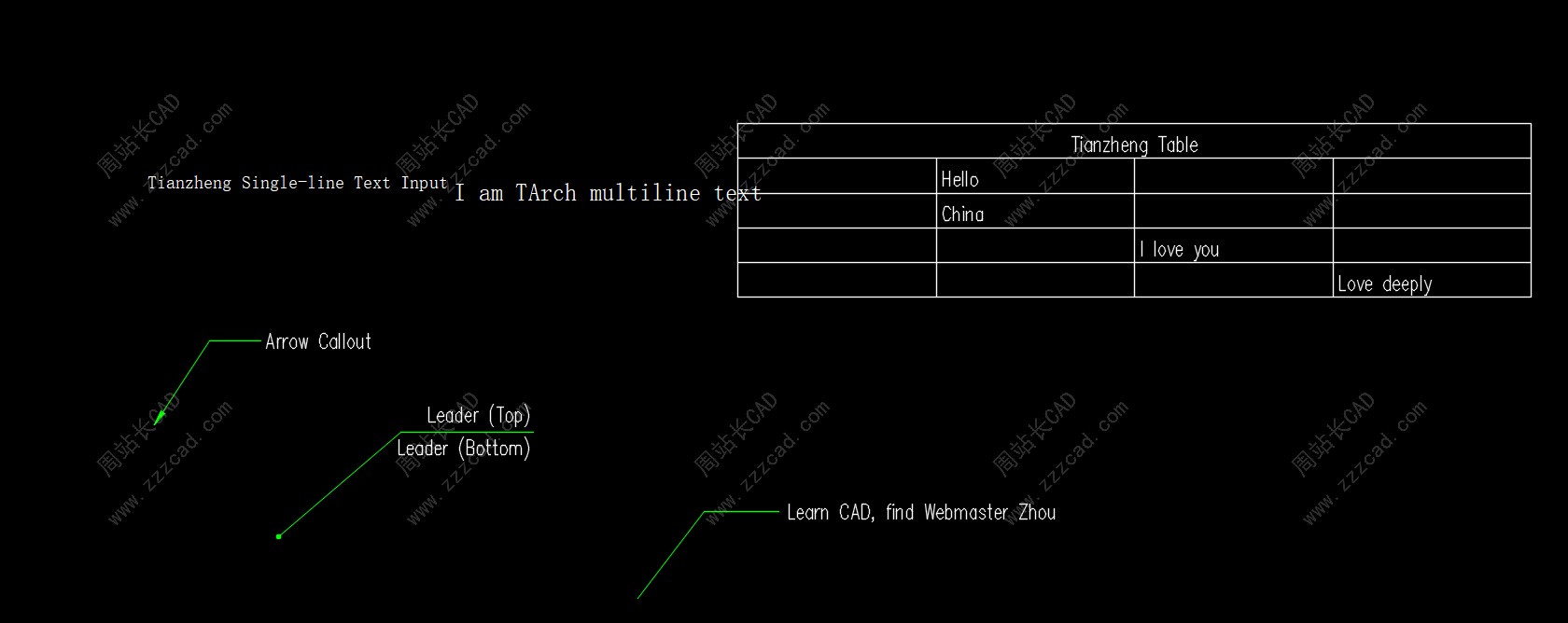
直接替换翻译就行了。
最终如图。
完。