











昨天分享了CAD翻译助手,很多人说这个太实用了。我又优化了一下,主要是优化了多语言的支持,目前已经支持14种语言,基本上可以覆盖全球大多数国家。
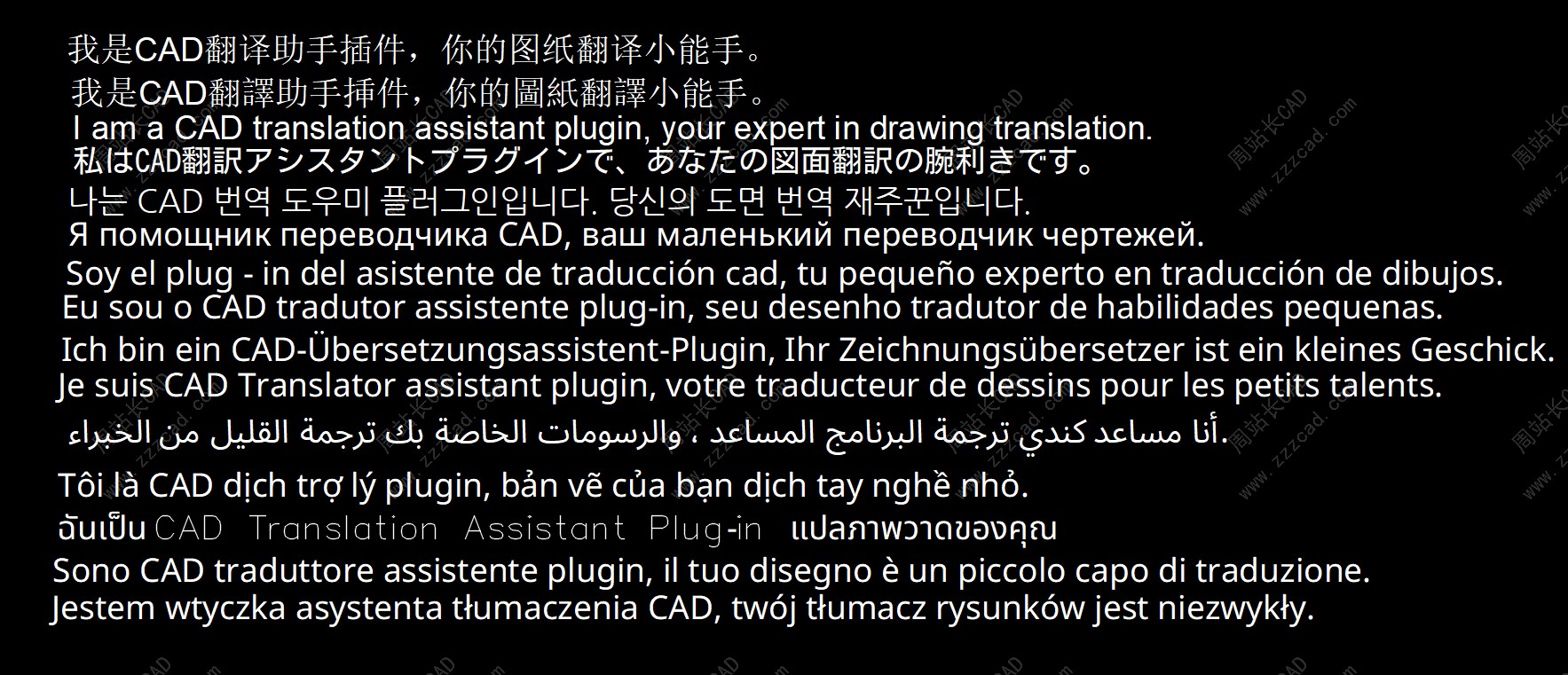
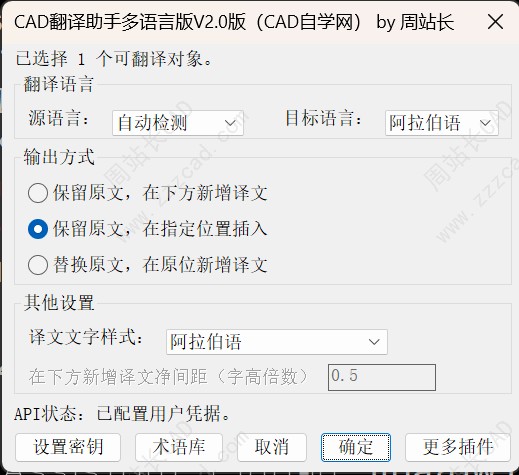
新版本界面如下:
CAD翻译助手V2.0版下载链接:点击下载
插件介绍:
CAD翻译助手 V2.0是一款面向 AutoCAD 用户的图纸文字批量翻译工具,可直接识别图纸中的文字、属性、多重引线和表格内容,适合制作双语图纸、翻译外文施工图、设备图、机械图以及跨国项目图纸。
V2.0 同时提供“中英文标准版”和“多语言版”。两个版本功能基本一致,用户可根据 AutoCAD 版本和需要翻译的语言选择使用。
V2.0主要升级
- 新增“源语言+目标语言”双下拉框;
- 新增“保留原文,在指定位置插入”输出方式;
- 新增译文文字样式选择;
- 译文样式与译文间距统一放入“其他设置”;
- 推出支持15种语言的多语言版本;
- 继续支持本地专业术语保护、批量翻译和一次撤销。
1. 支持多种CAD文字对象
插件可翻译:
- 单行文字 TEXT
- 多行文字 MTEXT
- 天正单行文字和天正多行文字
- 属性块中的可见、非常量属性
- 文字内容型多重引线
- AutoCAD表格中的普通文字单元格
用户既可以提前选择对象再运行命令,也可以运行命令后点选或框选。
2. 提供两个版本
中英文标准版
适用于 Windows 完整版 AutoCAD 2007及以上版本。
源语言可选择:
- 自动检测
- 中文(简体)
- 英语
目标语言可选择:
- 中文(简体)
- 英语
适合日常中英文施工图、设备图和机械图翻译。
多语言版
适用于 Windows 完整版 AutoCAD 2021及以上版本,支持以下14种语言:
- 中文(简体)
- 中文(繁体)
- 英语
- 日语
- 韩语
- 俄语
- 西班牙语
- 葡萄牙语
- 德语
- 法语
- 阿拉伯语
- 越南语
- 泰语
- 意大利语
- 波兰语
源语言可以自动检测,也可以手动指定以上任意语言;目标语言可以选择以上任意语言。手动指定源语言后,插件会把语言方向传给百度翻译接口,提高短文字和专业词汇的识别准确性。
3. 三种译文输出方式
保留原文,在下方新增译文
原文字保持不变,在原对象下方生成译文,并参考原对象的方向、字高和对齐方式排放。
用户可以设置原文与译文之间的净间距。翻译表格时,插件会复制整张表格并放到原表下方,再翻译副本中的普通文字单元格。
保留原文,在指定位置插入
原对象保持不变,用户在图纸中指定译文插入位置。插件会将全部译文作为一个整体移动,并保持各对象之间原有的相对布局。
这种方式适合把原文和译文分别集中放置,或制作左右对照、上下对照的双语图纸。
替换原文,在原位新增译文
直接在原位置写入译文,并尽量保持原对象的位置、方向、字高、对齐方式和基本格式。
适合将整张图纸直接转换成纯中文、纯英文或其他语言版本。
4. 可选择译文文字样式
V2.0可以从当前图形已有文字样式中选择译文使用的样式。
- 选择具体文字样式时,译文统一使用所选样式;
- 不选择时,译文自动沿用原文字、属性、多重引线或表格单元格的样式;
- 如果上次选择的样式在当前图形中不存在,插件会自动恢复为“随原文样式”。
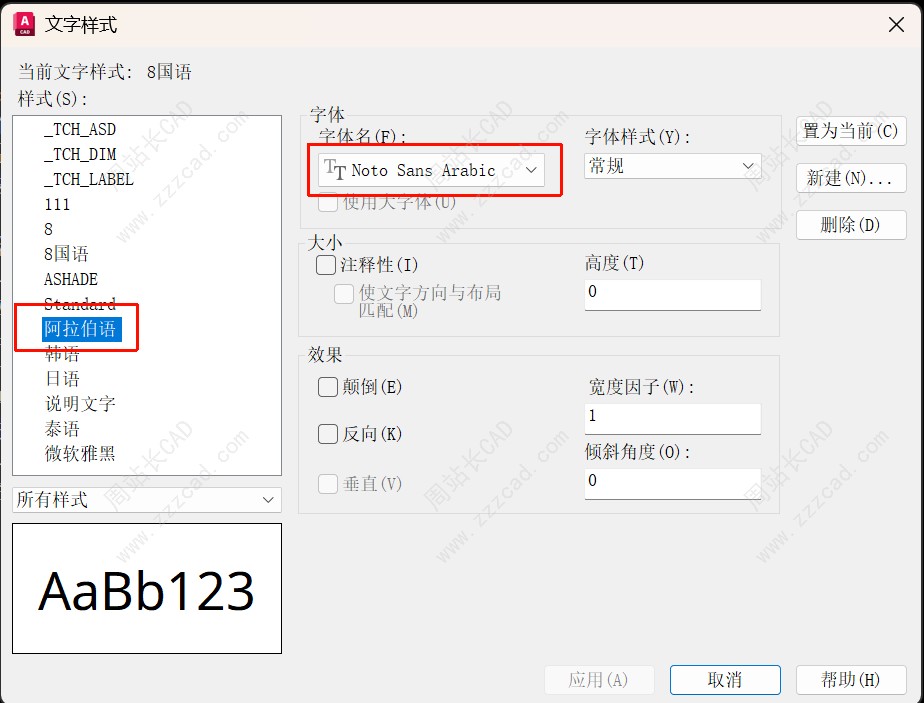
翻译多语言文字时,应选择能够显示对应语言字符的字体和文字样式。
5. CAD专业术语库
插件内置常用CAD及工程术语,并支持建立用户自己的本地术语库。
中英文标准版采用以下格式:
中文|英文
法兰|flange
法兰盖|flange cover
螺栓|bolt
多语言版采用四列格式:
语种1|语种2|术语1|术语2
zh|de|法兰|Flansch
zh|ja|螺栓|ボルト
en|ru|valve|клапан
同一条多语言术语可以双向使用。多语言版也兼容原来的“中文|英文”两列格式。
用户术语优先于内置术语,并采用整句优先、最长词优先的匹配方式。当一句话同时包含专业术语和普通文字时,插件会先保护已命中的术语,只把其余内容发送给百度翻译,翻译完成后再恢复指定译法,从而保持整张图纸的术语一致性。
6. 自动排除不需要翻译的内容
为减少误操作,以下内容不会参与翻译:
- 空白内容
- 纯数字和编号
- A-101、DN50等编号型文字
- 动态字段
- 表格公式和数据链接
- 不可见属性和常量属性
- 锁定图层中的对象
- 块定义内部的普通文字
- ATTDEF属性定义
- 标注和传统引线
- 外部参照内部文字
- 块内容型或无文字内容的多重引线
- 代理状态下无法正常读取的天正对象
翻译完成后,命令行会分别显示成功数量、术语库命中次数、无需处理数量和处理失败数量。
7. 批量翻译与一次撤销
未被本地术语库完全处理的内容,会通过用户自己的百度通用翻译API进行在线翻译。
文字较多时,插件会自动分批提交,并在命令行显示当前处理进度。每次翻译操作都纳入同一个撤销组,如果翻译结果不符合预期,执行一次 U 即可撤销本批修改。
使用方法
首次使用:
- 输入 ZZZFYSET
- 填写自己的百度翻译APPID和密钥
- 点击“测试接口”
- 测试成功后保存设置
开始翻译:
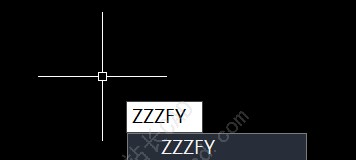
- 输入 ZZZFY
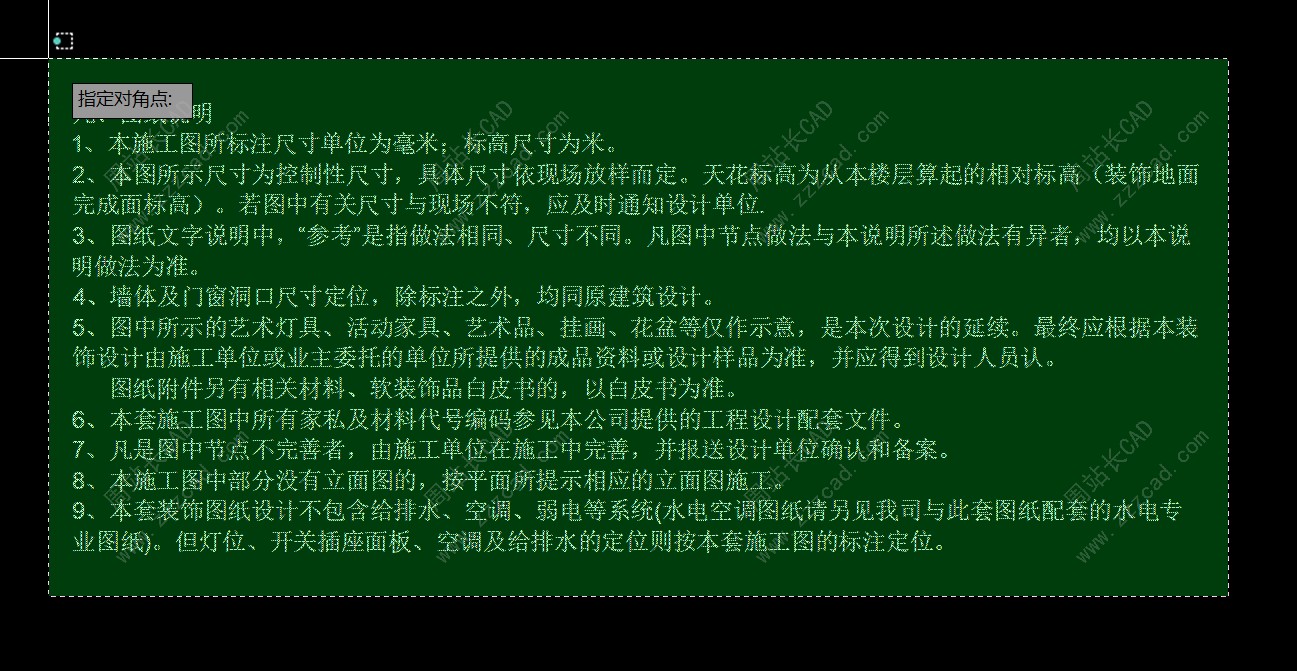
- 选择文字、属性块、多重引线或表格
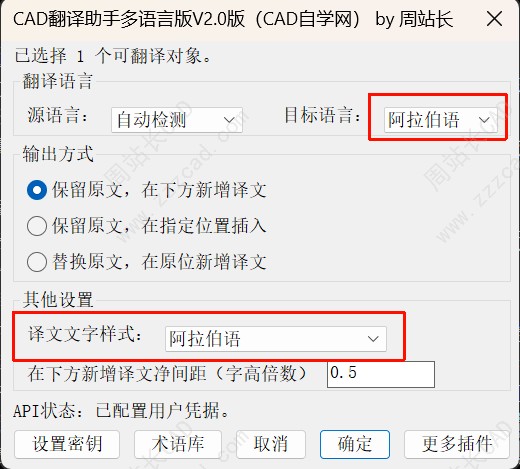
- 选择源语言和目标语言
- 选择译文输出方式
- 根据需要设置译文文字样式和译文间距
- 点击“确定”,等待翻译完成
管理术语:
- 输入 ZZZFYDICT
- 也可以在主翻译窗口中点击“术语库”
命令说明
- ZZZFY:启动CAD翻译
- ZZZFYSET:设置、测试或清除百度翻译API密钥
- ZZZFYDICT:打开本地术语库
API与隐私说明
插件使用用户自己的百度翻译APPID和密钥,凭据只保存在当前电脑,不写入插件源码。
完全命中本地术语库的内容可以直接在本地完成翻译;只有需要在线翻译的文字才会发送到百度翻译接口。
使用环境
- 中英文标准版:Windows完整版 AutoCAD 2007及以上版本
- 多语言版:Windows完整版 AutoCAD 2021及以上版本
- 多语言版要求 LISPSYS设置为 1或2
- 天正文字需要在已加载天正环境的AutoCAD中使用
- 不支持AutoCAD LT、Mac版和Web版
- 两个版本使用相同命令,请勿在同一个AutoCAD会话中同时加载
下面我们看一下怎么使用吧。
首先,插件内我提供了多语言翻译的字体。如果你翻译多语言,一定要用你这个文字能够识别的字体,不然翻译出来可能会乱码。里面我不光提供了字体,而且提供了使用教程,如果有不明白的看看就行。
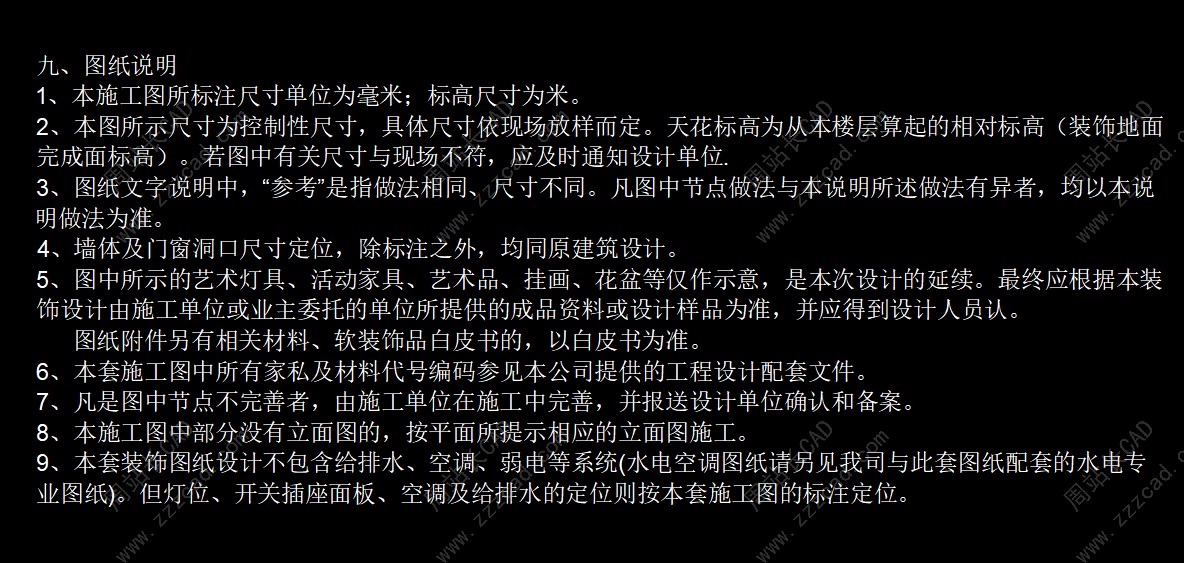
然后我们看一下怎么用吧。假如我需要把这个中文翻译成阿拉伯语。
首先我们需要新建一个文字样式,文字样式中的字体一定要能够支持阿拉伯语。
然后我们需要加载这个插件,设置这个 百度翻译API,我这边就不说了,有需要的看一下之前 1.0 版本的教程(点击查看)。设置完之后,我们输入快捷键 ZZZFY,回车。
选择我们要翻译的对象,回车。
主要就是设置目标语言和译文的文字样式,其他的大家根据需要进行设置。
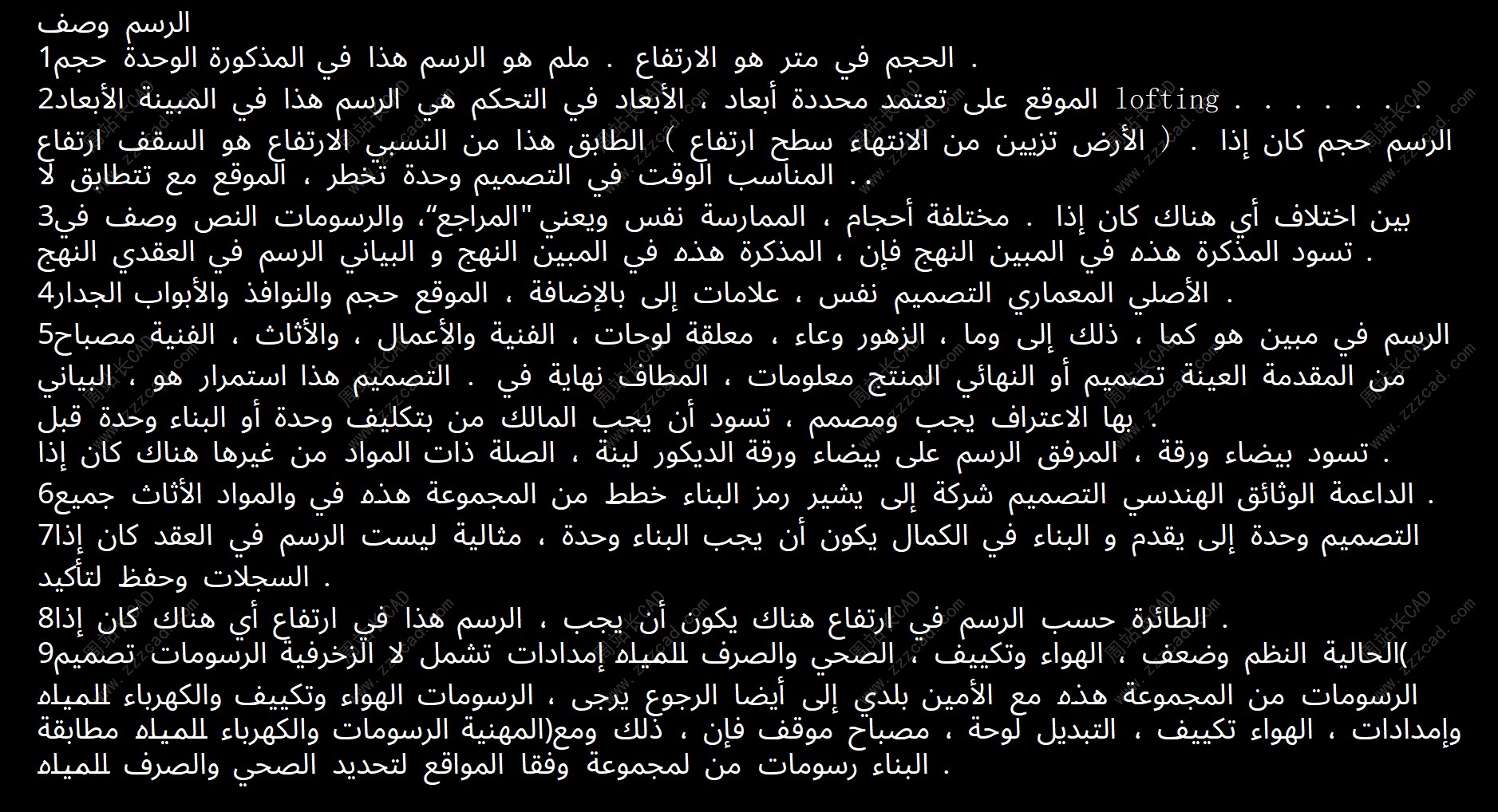
翻译完成后如图。
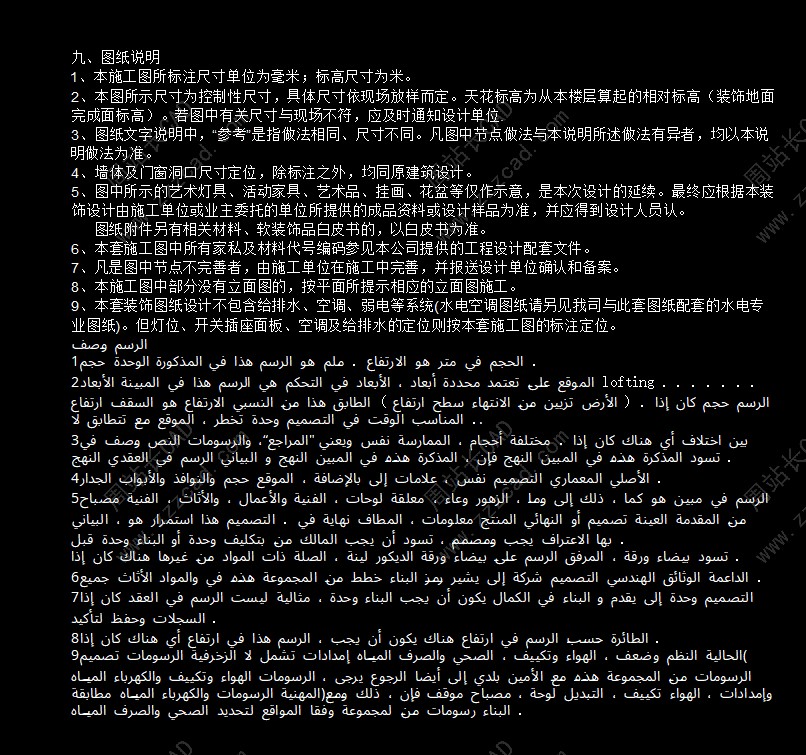
有看懂的吗?我是看不懂。
完。


