











前面分享了CAD图块批量创建工具(点击查看)、图块批量重命名工具(点击查看)、图块批量导出工具(点击查看)、图块分解神器(点击查看)、图块批量替换(点击查看),今天分享另一个图块神器,也是最近问我最多的工具:图块批量修改基点,界面如下,解决图块基点修改需要进入块编辑器以及无法批量修改基点问题。
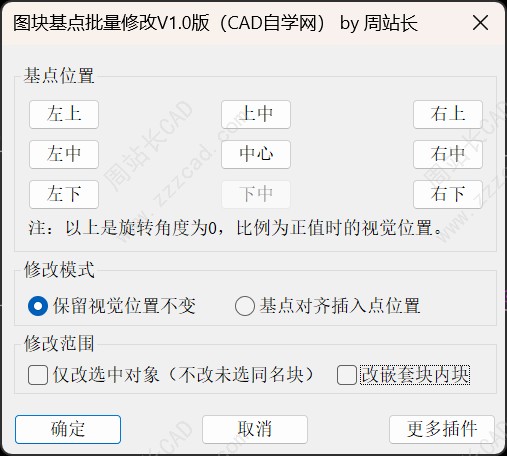
图块基点批量修改V1.0版CAD插件下载链接:点击下载
插件介绍:
图块基点批量修改工具 V1.0是一款专为解决CAD绘图痛点而生的效率插件。它不仅支持批量处理,更有“视觉位置保持”技术,确保您在修改基点的同时,图纸原本的布局丝毫不乱。
核心功能亮点
- 智能的双重修改模式:这是该插件最强大的功能,解决了修改基点最担心的“跑位”问题:
保持视觉位置不变(推荐): 修改基点后,图块在图纸上的显示位置保持原地不动,仅基点坐标发生变化。非常适合修正已完成图纸中的“烂块”。
基点对齐插入点位置: 修改基点后,图块的插入点坐标不变,图形相对于插入点进行移动。
- 强大的批量与定位能力
9种标准位置可选: 无需手动捕捉,一键将基点设置到:左上、中上、右上、左中、正中、右中、左下、中下、右下。
批量处理: 无论是选中一个还是一百个图块,都能瞬间完成修改。
- 深度编辑与范围控制
支持嵌套块: 遇到“块中块”也不怕,插件可深入嵌套层级进行处理。
创新“实例修改”技术: 能够仅修改当前选中的图块,而不会影响图中其他同名但未被选中的图块(通常CAD改基点会影响所有同名块,此功能非常实用)。
下面我们以下面为例看看怎么使用吧。
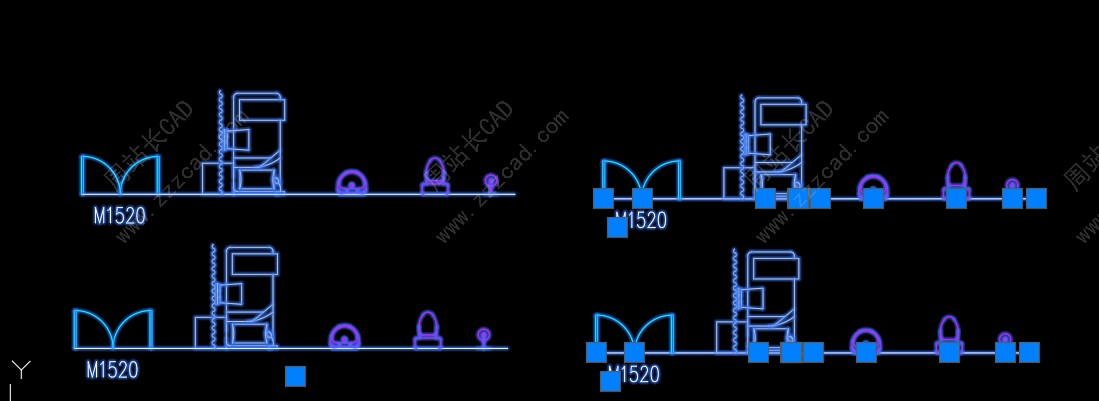
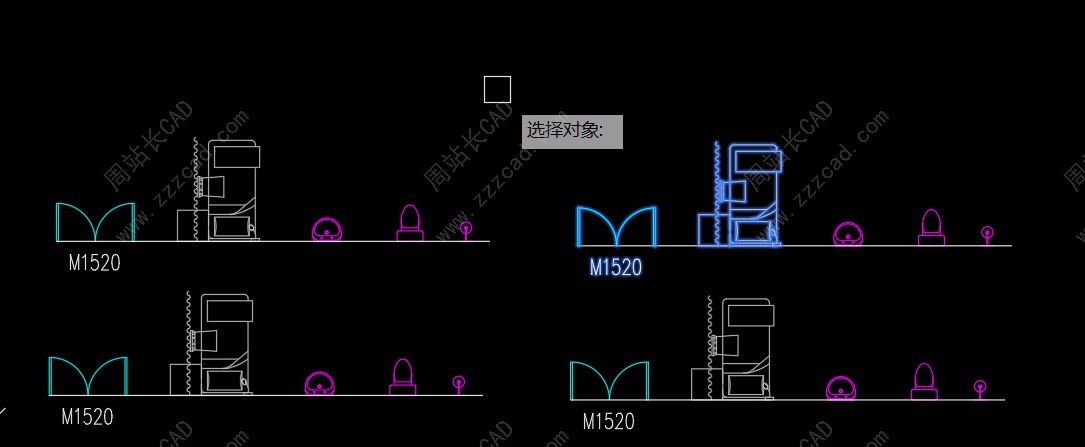
左边是嵌套块,右边是独立块,所有块基点目前在中下。
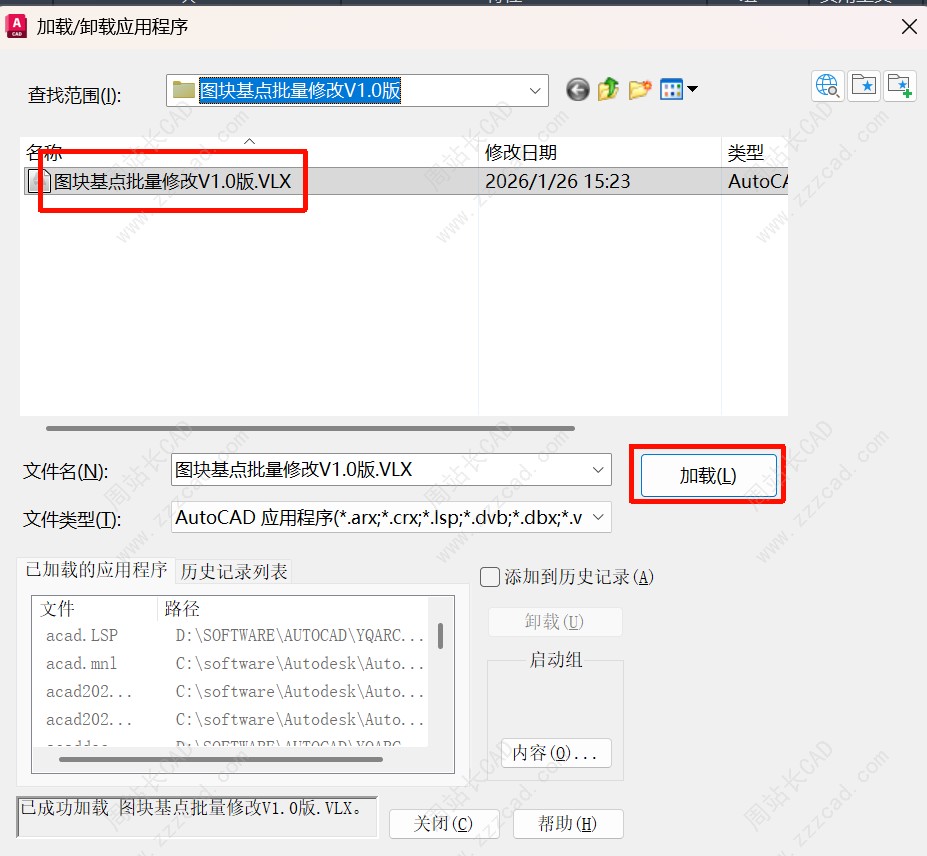
AP加载插件。
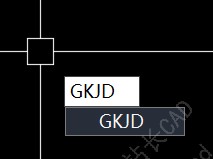
输入GKJD调用插件。
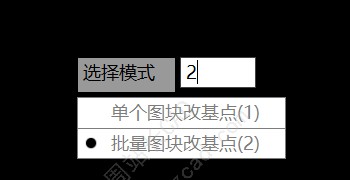
选择修改模式。单个修改比较简单,我这里就不讲了,选择批量修改。
假如我需要修改这个门和窗基点到中心,所有同名块包括嵌套块内块都要修改,并且保持现有位置不变,选择这两个对象回车。
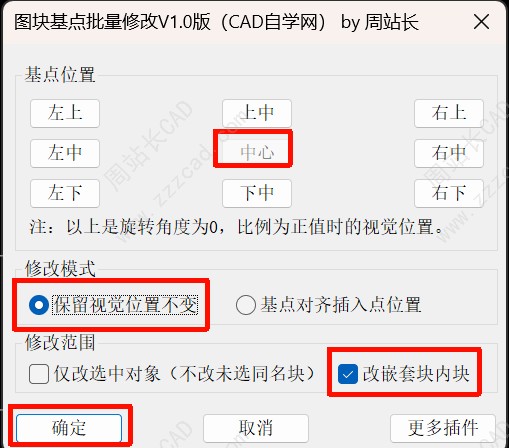
选择中心、保留视觉位置不变、改嵌套块内块,点击确定。
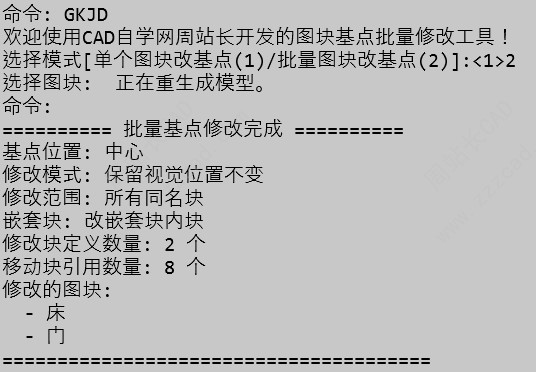
即可批量修改完成。
我们来验证下结果。
非嵌套块结果。
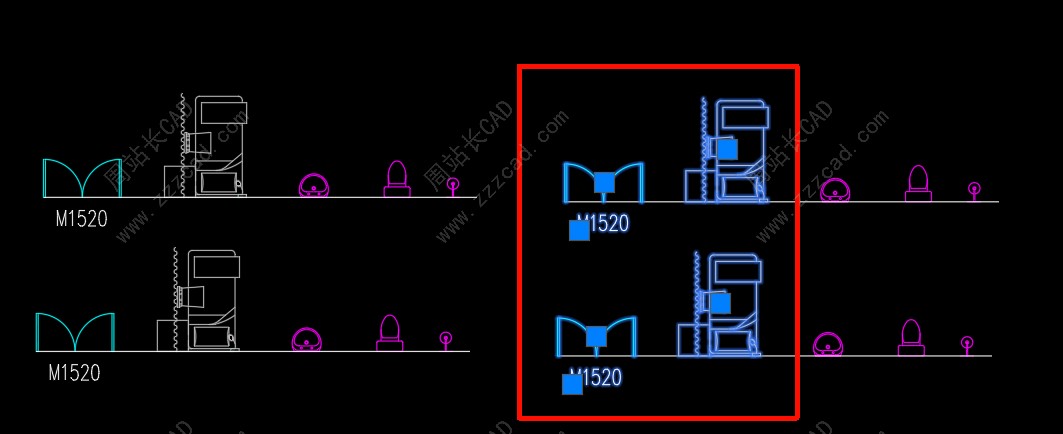
嵌套块内部。
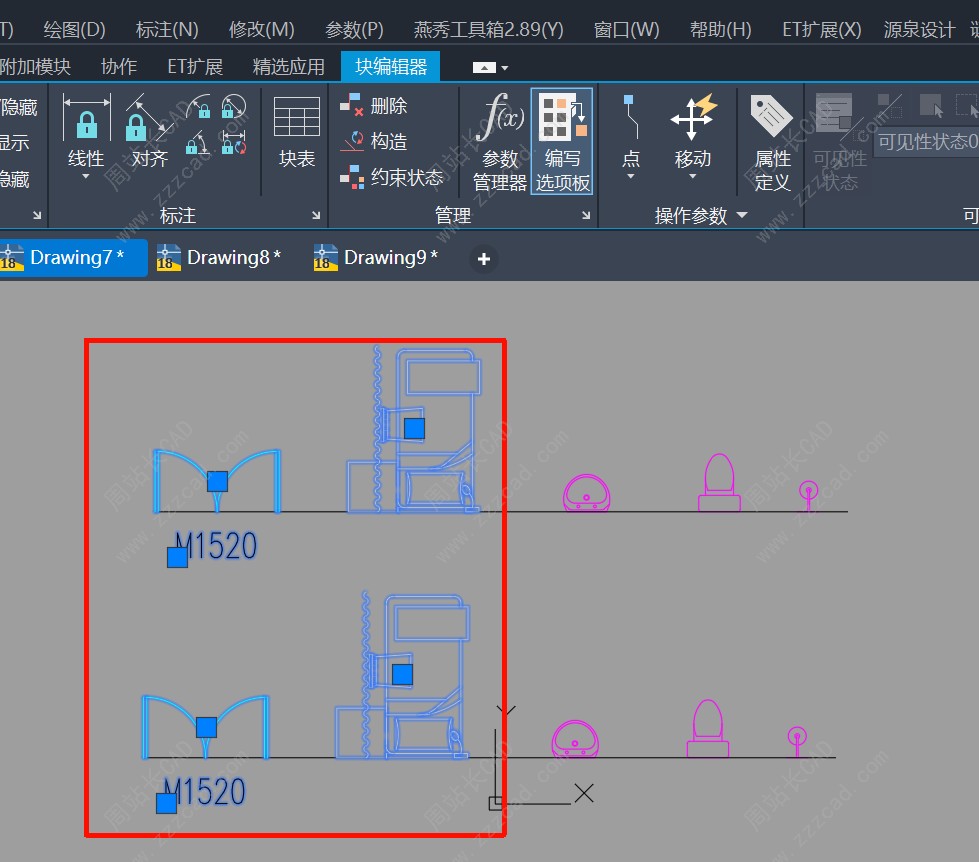
非常方便!
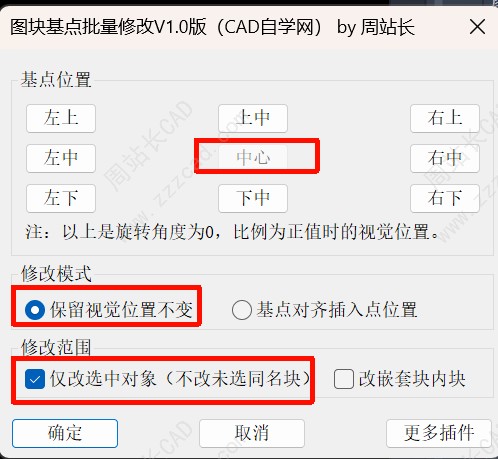
假如我需要仅修改选中对象基点,没有选中的同名块不要更改,保留视觉位置不变,按如图设置即可。
结果如图。
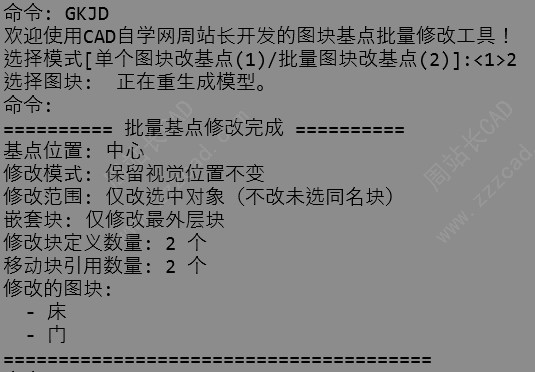
只修改了选中块基点,未选中的不改。
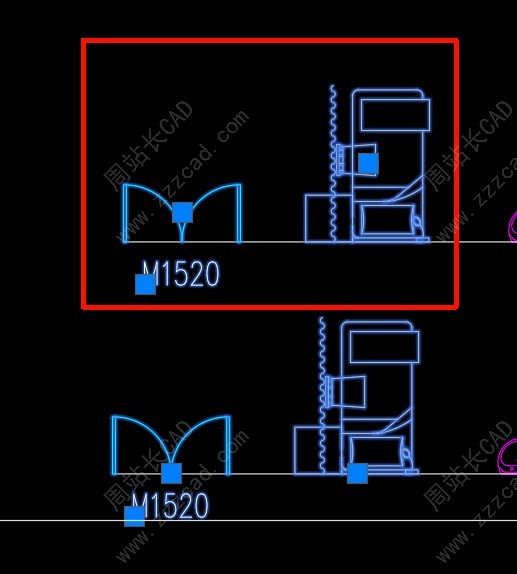
我们再来看下把基点对齐到插入点效果。
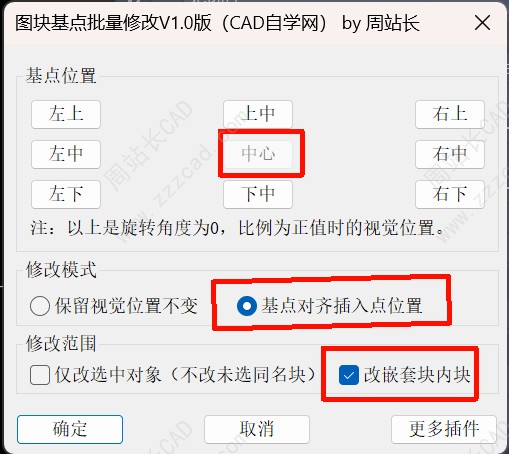
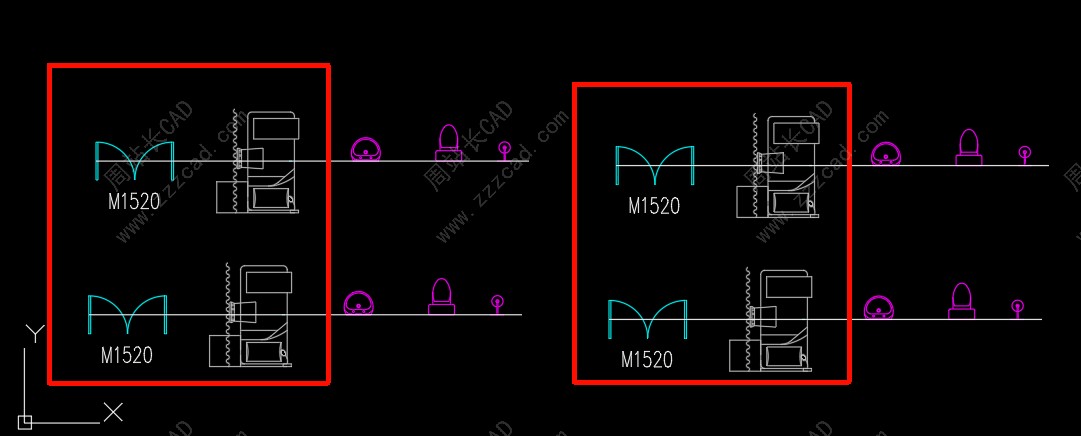
这样所有所有基点都会对齐到插入点,包括嵌套块内块,非常高效。
完,还有啥需求可评论区留言。


