











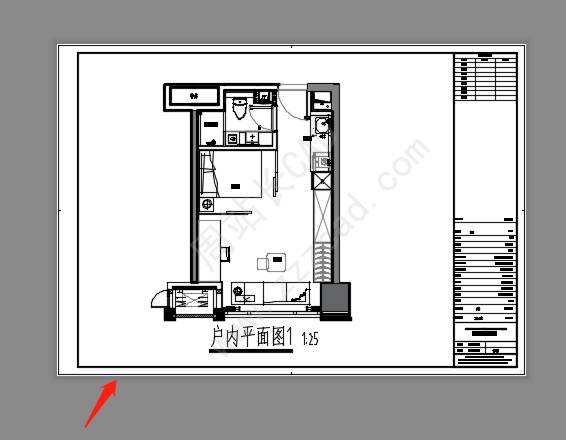
但是,有的小伙伴,打印出来,空白很多,如下图所示。
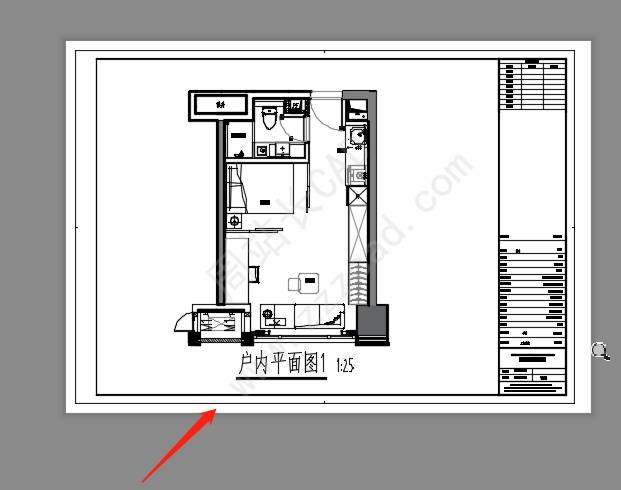
这是什么原因?
这是因为图纸尺寸打印区域的设置,或者可以理解为,设置了页眉页脚的间距。
解决方法:
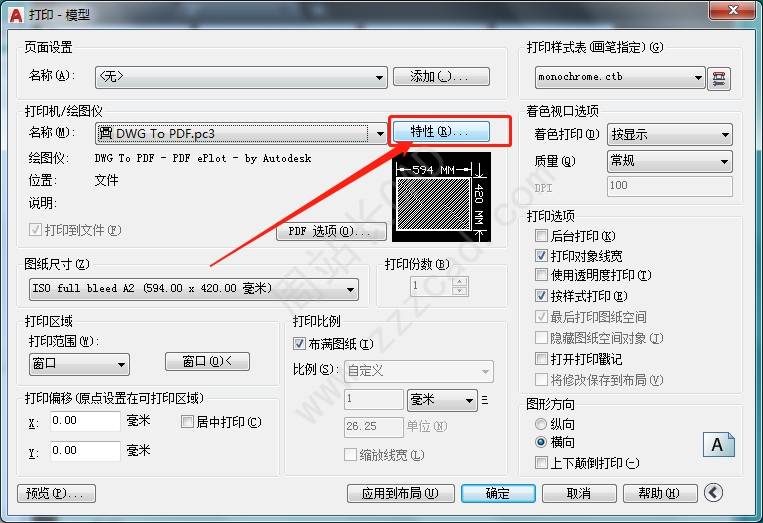
使用快捷键ctrl+p调出打印窗口,单击打印机后的特性。
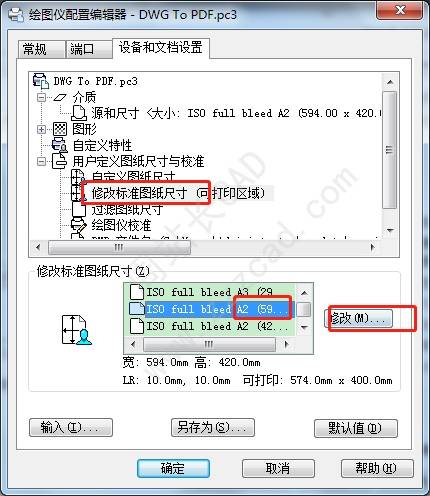
在用户定义图纸尺寸与校准下,到哪及修改标准图纸尺寸,然后选择,你选择的那个图纸尺寸,单击修改。
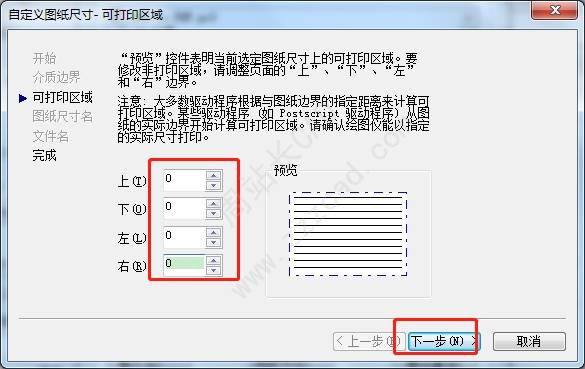
将上下左右的间距,均改为0。然后单击下一步。
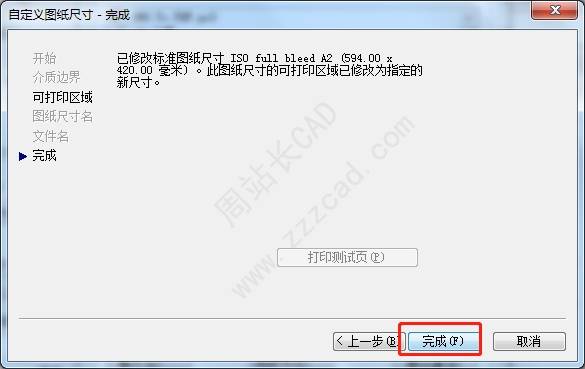
然后,接着单击完成。
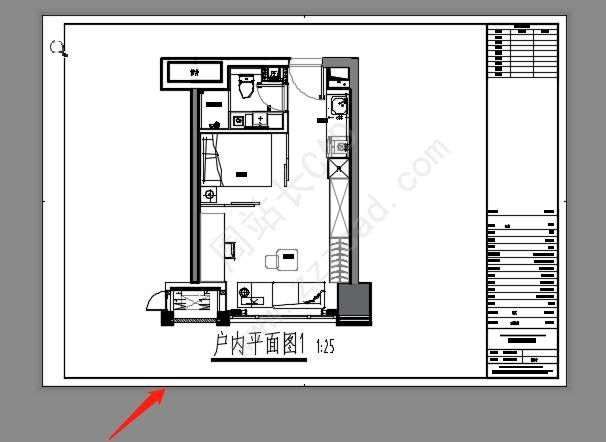
再次,单击预览打印,便可看到图框外,已经无四周空白了。
有时,就是个设置问题,并不是多复杂的问题。如果你不知道哪里改,随时关注我们,每天分享新知识!
完。


