


CAD云线批注工具又更新了,本次主要更新内容就是让批注的编辑以及批注的输入更加丝滑。
主要更新内容如下:
1、批注输入更丝滑:支持多行文字直接输入,也支持历史批注和词库输入。
2、批注编辑更丝滑:支持双击批注文字调用批注历史和词库输入。(支持成组对象)
3、新增批注替换,可以利用历史批注和词库直接替换当前批注。
4、调整自动弧长比例,让自动的情况下绘制的云线更加美观。
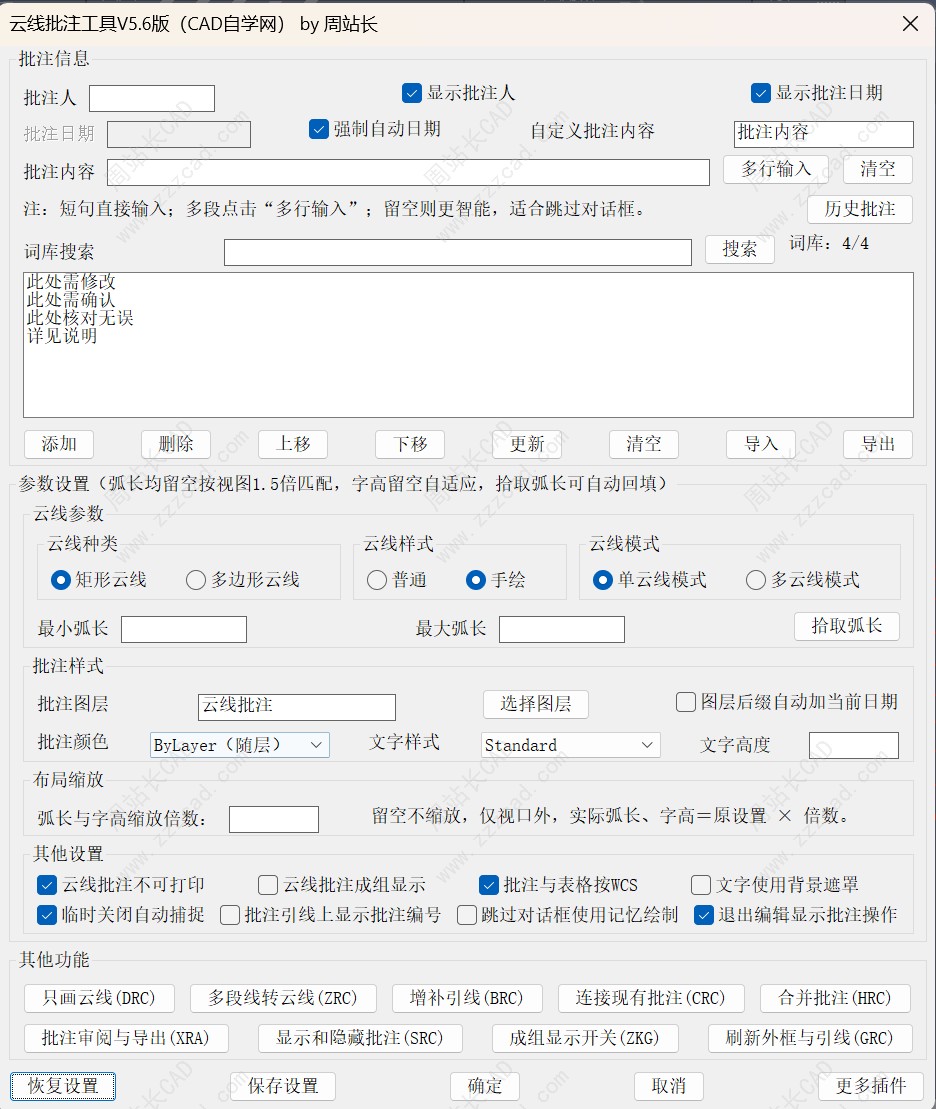
5、新增退出编辑显示批注操作开关,默认是勾上的,如果不需要可以把它取消,这样我们输入和编辑时都不会弹出批注操作对话框,直接CAD原生多行文字编辑。
新版本界面如下。
CAD云线批注V5.6版下载链接:点击下载
插件的介绍我这边就不介绍了,有需要的可以看一下之前的推文,工具非常好用,操作非常丝滑。
下面我们来看一下本次升级的内容,如何使用。
1、批注的输入
默认情况下,批注内容留空,在我们批注完之后,它会直接进入多行输入。如果我们不需要弹出这个主界面,我们也可以把下方跳过对话框使用记忆绘制勾上。
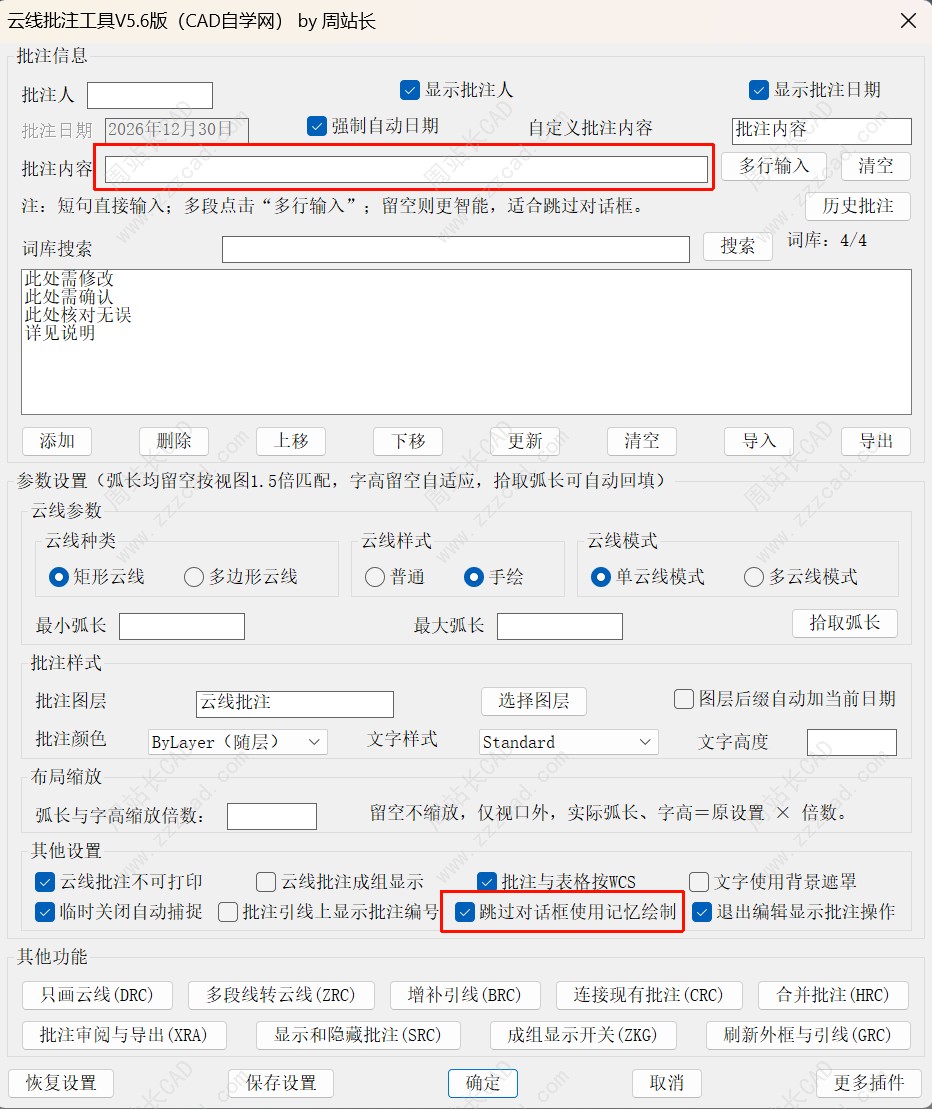
我们就可以直接输入批注内容进行批注。
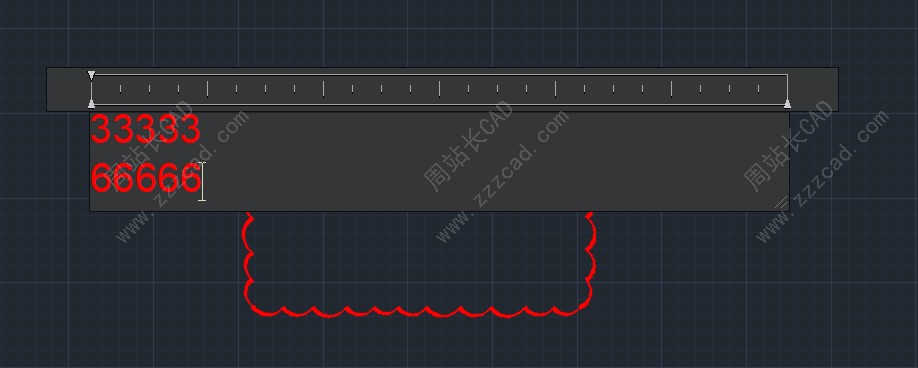
之后,我们在编辑器外任意点击一点,会弹出这样一个批注操作对话框。我们直接点击“完成批注”就行;如果你要修改,直接点击“继续编辑”。
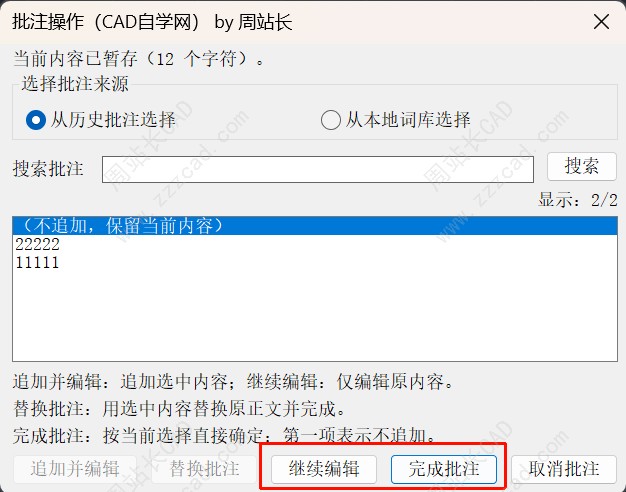
这样就可以完成整个批注操作。
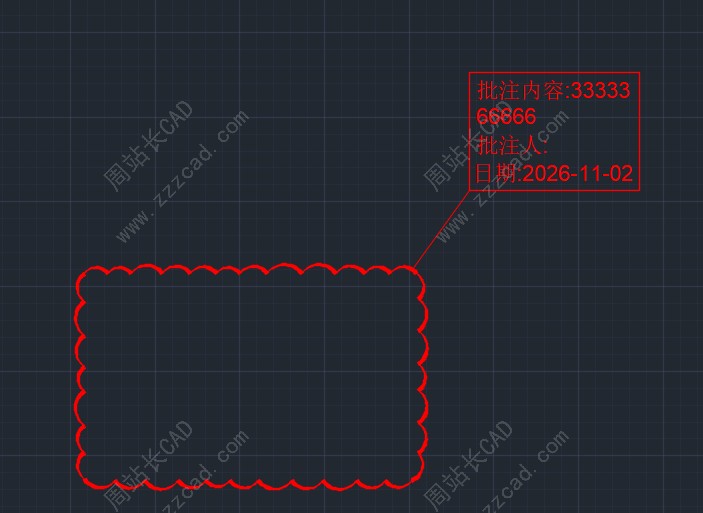
当然,如果你不想在输入之后弹出这个“批注操作”对话框,我们可以取消“退出编辑显示批注操作”前面的勾。

2、批注的编辑
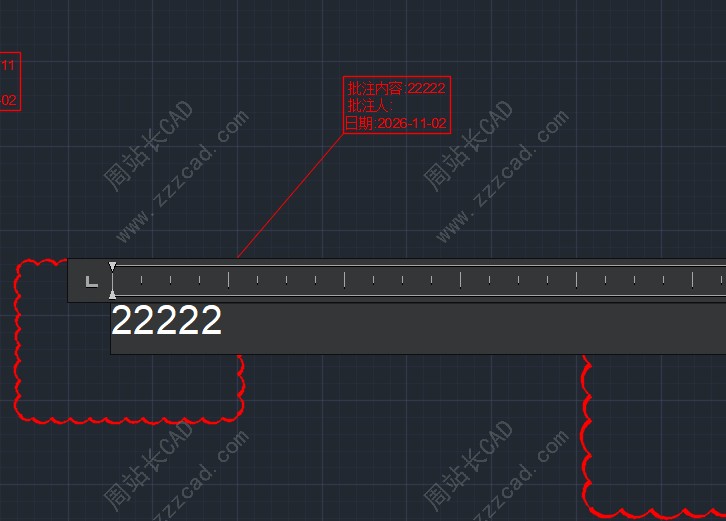
不管我们这个批注是成组显示,还是不是成组显示,我们都可以双击批注的文字进行编辑。
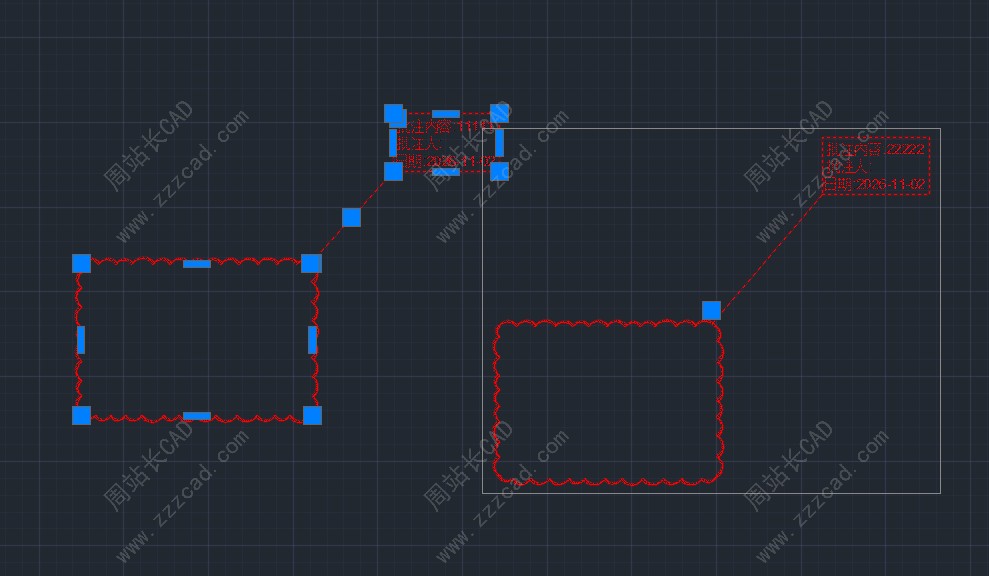
3、批注的替换以及追加
假如批注完成后,我们认为该批注的文字不是我们需要的,就可以进行批注的替换。替换时可以使用历史词库,也可以使用词库;此外,我们也可以直接追加这个批注的内容。
双击批注文字之后弹出这个编辑对话框,我们在编辑对话框外任意点击一点。
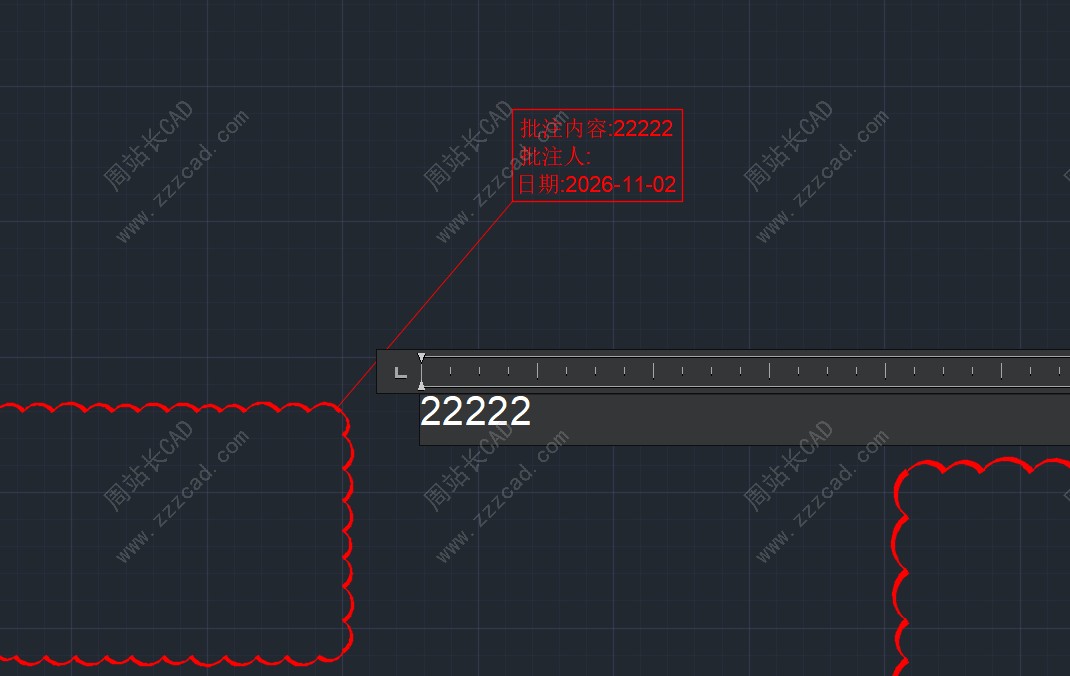
比如我们把这个22222替换成33333,然后下一行是66666,这个时候,我们就可以在历史批注里面找到上一条批注,选中之后直接点击“替换批注”。
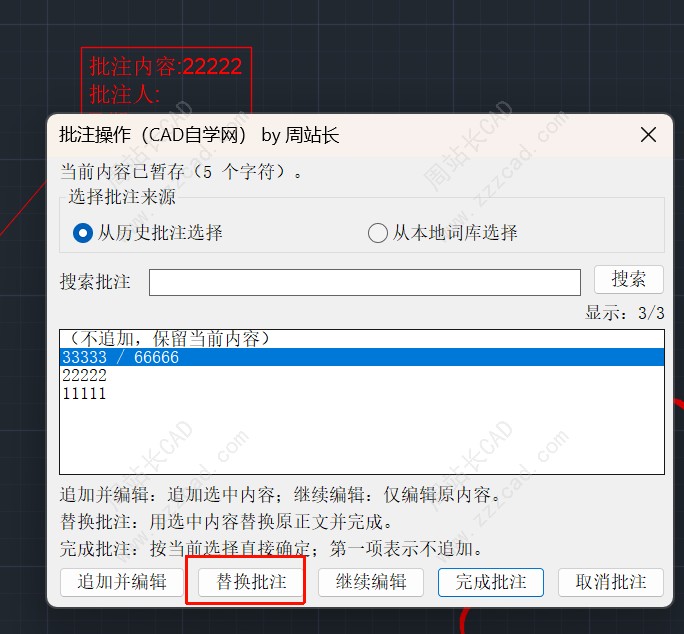
这样就可以替换完成。
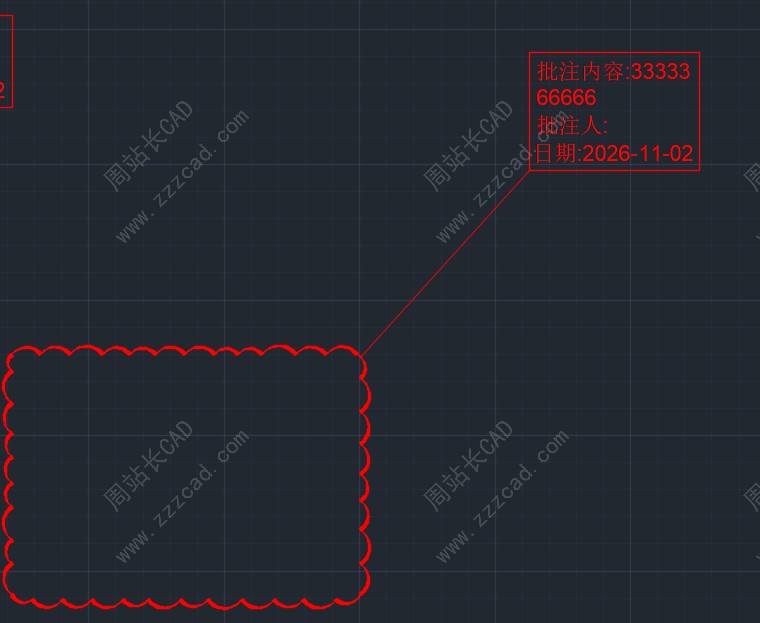
如果我们想在我们已有的批注上追加批注的内容,比如我们在下一行再追加历史词库或本地词库内容。
比如我们想在批注上追加历史批注中的11111,选中我们这个历史批注,点击追加并编辑。
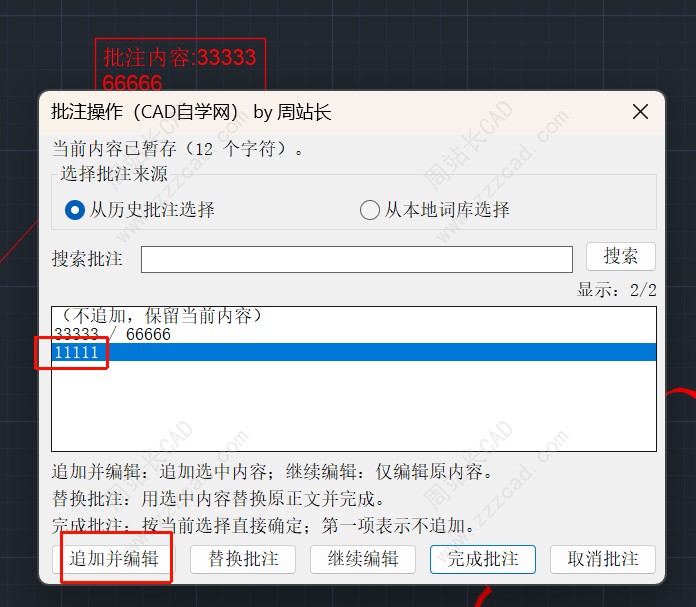
即可追加进来。
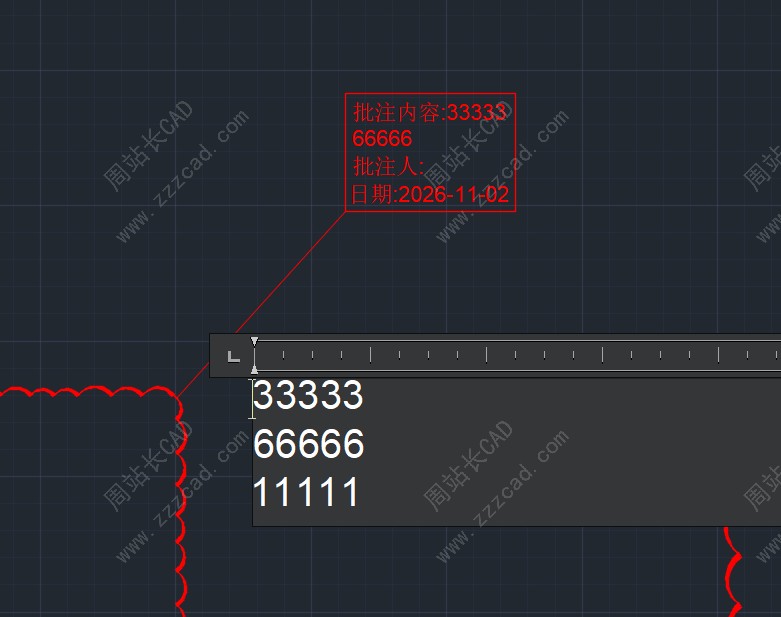
追加后完成批注,如图。
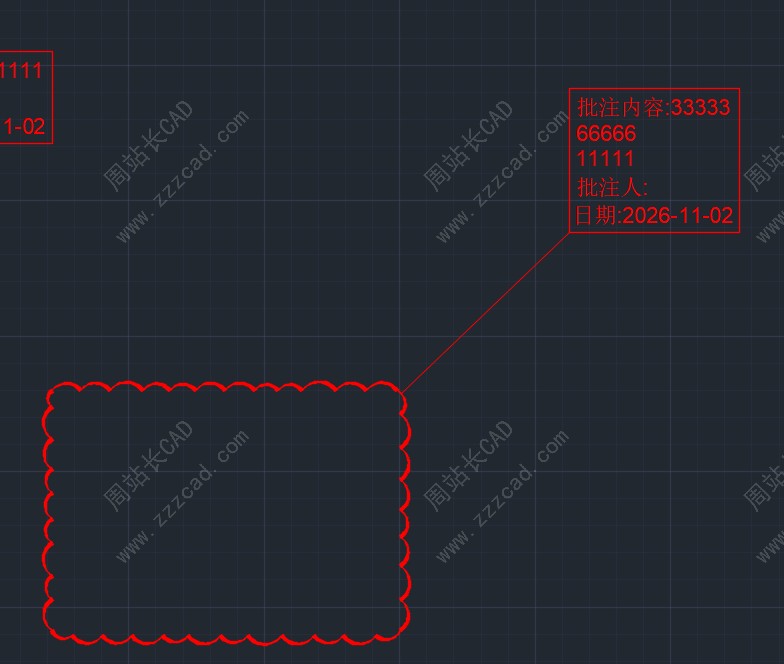
完。