











前面分享了一个CAD线型制作插件,当时只能制作文字线型。今天升级的这个插件,不仅能够制作文字线型,还能制作图形线型。
新版插件界面如图。

CAD线型生成工具V3.0版下载链接:点击下载
插件介绍:
CAD文字与图形线型生成工具 V3.0是一款用于快速创建 AutoCAD 自定义线型的实用插件。通过统一的图形化界面,可以制作带文字的线型,也可以把二维图形转换成可重复排列的图形线型,无需手动编写复杂的 LIN、SHP 文件。
适合制作管线标识、道路标线、围栏、绿化、地质符号、水电标记以及企业自定义图例等线型。
主要功能
一、文字线型生成
可在线型中加入自定义文字,并设置:
- 线型名称和说明
- 显示文字
- 当前图纸中的文字样式
- 文字高度
- 文字上下偏移
- 线段长度
- 文字前间距和后间距
插件会根据文字的实际外框计算位置,使文字在线型中更加居中,前后间距更加协调。文字默认随线段方向旋转,无需额外设置。
二、图形线型生成
可以选择图纸中的二维图形,将其转换成可重复使用的图形线型。
支持的对象包括:
- 直线
- 轻量多段线
- 圆弧
- 圆
- 椭圆
可设置图形尺寸、上下偏移、线段长度和两侧间距,并提供三种旋转方式:
- 随线旋转
- 保持可读
- 固定水平
整个转换过程使用 AutoCAD 自带功能,无需安装 Express Tools。
三、线型管理
- 自定义 LIN 文件保存路径和文件名
- 创建后自动加载新线型
- 可直接“创建并应用”为当前线型
- 显示当前图纸中已加载的线型
- 可从列表中快速将已有线型置为当前
- 支持记住保存路径和文件名
- 支持插件启动时自动加载指定 LIN 文件
使用方法
- 使用 APPLOAD加载插件。
- 在命令行输入 XXSC。
- 选择“文字线型”或“图形线型”。
- 设置线型名称、保存位置和相关参数。
- 点击“创建线型”或“创建并应用”。
使用提示
- 线型的文字高度、图形尺寸、线段长度和间距会受 LTSCALE影响,可根据图纸比例调整线型比例。
- 制作图形线型时,所选对象和插入基点应位于当前 UCS 的同一 XY 平面。
- 文字线型主要生成 LIN 文件,发送图纸给别人无需发送LIN文件。
- 图形线型会生成 LIN 和 SHX 文件。发送图纸给别人无需发送LIN文件,需要将对应的SHX 文件放在图纸同一目录或可搜索目录。
- 图形线型创建成功后,转换过程中产生的临时 SHP 文件会自动清理。
下面我们看一下怎么使用吧。
输入快捷键 AP 回车,弹出“加载/卸载应用程序”对话框,选择插件,点击加载。

输入快捷键XXSC启动插件。

下面我们分别从文字线型和图形线型生成,我们来看一下怎么使用。
1、文字线型
线型类型选择文字线型。

设置线型的名称跟线型的描述,这个主要就是方便我们区分,大家只需要根据实际情况进行输入就行。

设置 Lin 文件的文件名以及保存路径,建议大家固定在一个位置,然后勾选“记住设置”和“自动加载”。这样以后我们制作的线型,在打开图纸的时候就会自动加载。

下面这个是一个辅助功能,它可以显示当前图纸已加载的线型,并且你可以选择需要的线型,将其置为当前线型。

然后就是设置文字线型的参数:1. 显示的文字:线型要显示什么文字,直接输入就行。2. 对应的文字样式。3. 文字高度。4. 线段长度。5. 段的长度由文字的宽度自动推荐;文字的前后间距由文字高度自动推荐。

设置之后我们就点击创建并应用即可。

这样我们就可以使用我们制作的线型进行画图了。

注:以后你不管制作多少次线型,这个线型文件都会保存在这个LIN文件里。
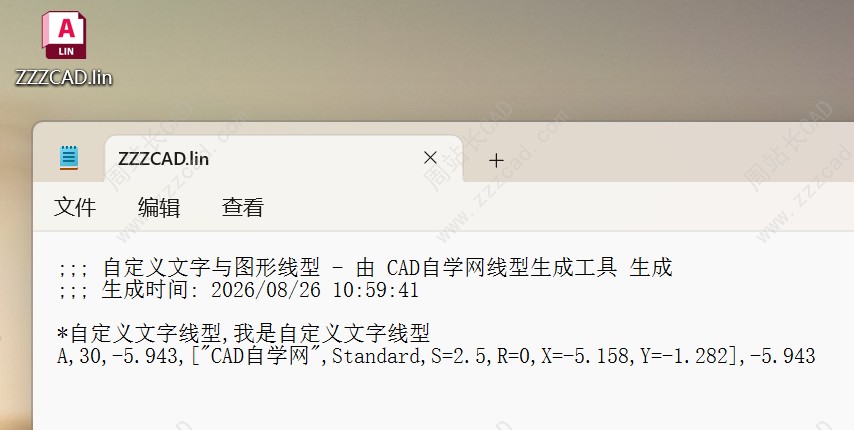
2、图形线型
这个功能也就是3.0版本新加的,也是一个特别特别实用的功能。
选择图形线型。线型的基本设置和文字线型是一样的,我们这边就不再讲解了。我们来看一下图形线型参数的设置。

点击选择二维图形。
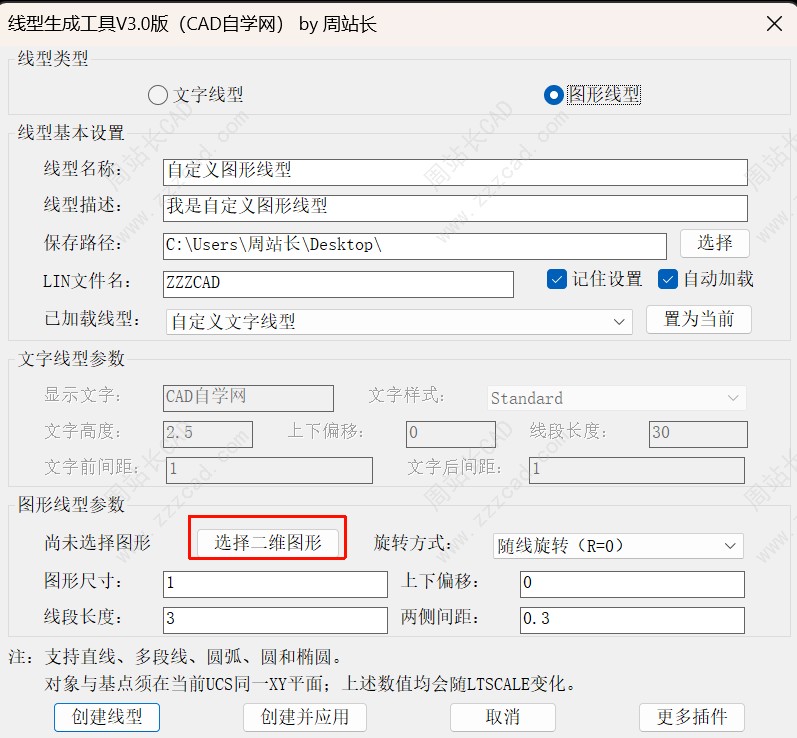
选择我们需要制作线型的图形。

选择图形的插入点,这个我们一般选择这整个图形的中心就行。

设置图形的旋转方式,这三个旋转方式都特别有用。我们以保持可读为例。

下面这个图形尺寸、线段长度、两侧间距,都是根据你这个图形的尺寸自动匹配的。
注:关于边的图形尺寸、线段长度和两侧间距,我们也可以手动设置。建议大家设置如下:1. 图形尺寸:建议设置成 1。2. 线段长度:是图形尺寸的 3 倍左右。3. 两侧间距:是图形尺寸的 1/3 左右。这样设置有一个好处:当图形尺寸是 1 的情况下,线型比例好调。
设置好之后我们点击创建并应用。

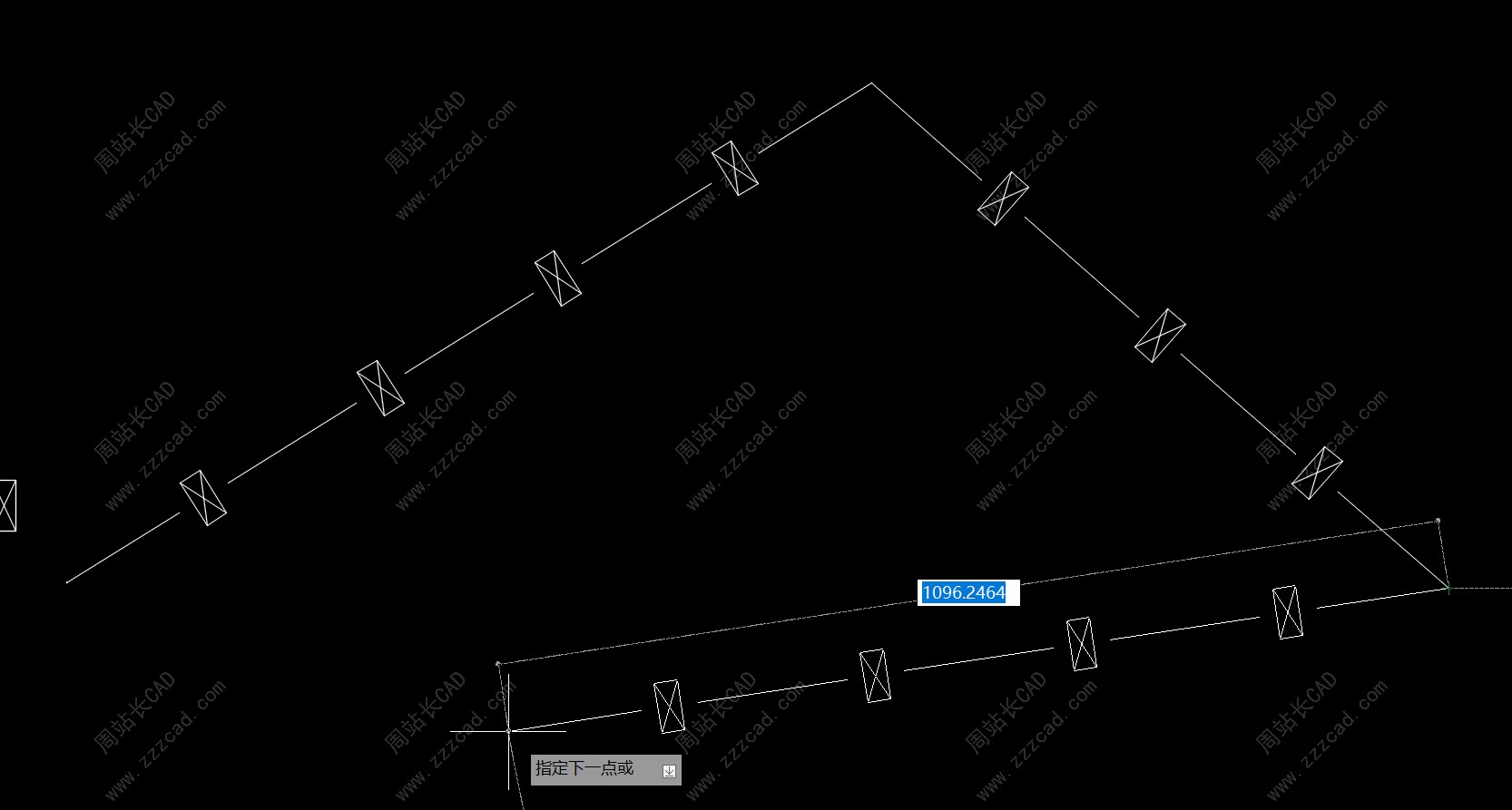
就可以使用我们制作的线型了。
完。


