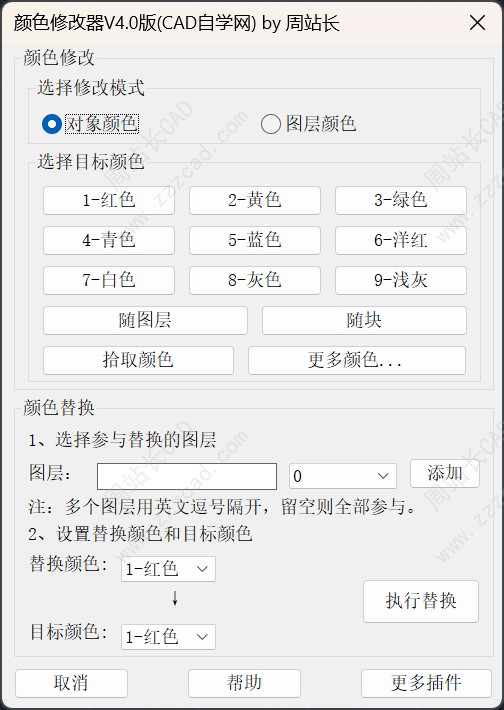
前面分享了CAD颜色修改神器,可以说非常好用,这两天修改其中一个BUG 的同时又增加了一个超级好用的功能,在颜色替换的同时可以约束图层啦,并且将原CC快捷键改成CCH(以防和其他插件冲突)新版界面如下:
CAD颜色修改器V4.0版下载链接:点击下载
插件介绍:是一款专为AutoCAD设计的可视化颜色管理插件。它通过直观的图形界面,帮助用户轻松搞定复杂的对象与图层颜色修改,彻底告别繁琐的手工调色,大幅提升制图效率。
核心亮点:
两种操作模式,灵活应对需求:插件提供"对象颜色"和"图层颜色"两种模式。前者直接修改对象自身的颜色属性,后者则批量更改对象所在图层的颜色,满足不同场景下的修改需求。
三种颜色选择模式:常用颜色、颜色选择对话框、拾取对象颜色。
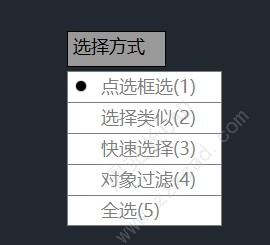
五种选择方式,精准定位对象:支持点选框选、选择类似对象、快速选择、对象过滤、一键全选共五种方式,选中对象自动高亮显示,所见即所得,操作更直观。
强大的颜色替换功能:可将图纸中指定的源颜色批量替换为目标颜色,并支持设置图层约束——即只替换特定图层上的对象,避免误操作。真彩色会自动转换为最近似的ACI索引色后再进行替换,兼容性强。
复杂图块全面支持:针对普通图块、嵌套块、属性块,提供四种处理方式,可精确控制是修改块整体颜色、块内实体颜色,还是仅处理属性文字,满足复杂图纸的精细化管理需求。
出色性能:
插件采用批量更新机制,处理大量对象时统一刷新而非逐一重绘,速度更快;真彩色转换、多行文字格式解析等结果均有缓存,避免重复计算,大幅提升运行效率。
无论是日常小改还是大批量整图颜色整理,CAD颜色修改器都能帮你高效完成,是图纸标准化管理的得力助手。
注:此插件快捷键已改成CCH,并一机一码,会员或购买可绑定3台电脑。
往期教程:
CAD颜色修改器V3.0使用教程:点击查看
CAD颜色修改器V3.1使用教程(对象颜色修改):点击查看
CAD颜色修改器V3.1使用教程(图层颜色修改):点击查看
CAD颜色修改器V3.1使用教程(颜色替换):点击查看
下面主要看下这次更新的内容:颜色替换中的约束图层。
比如这个图,之前我们用底图处理把他灰8后,如图。
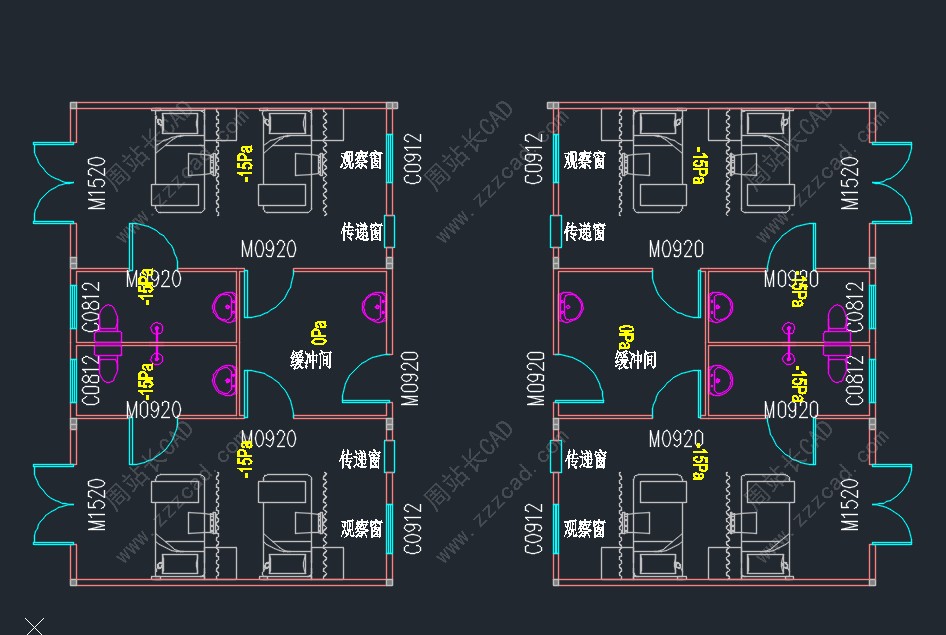
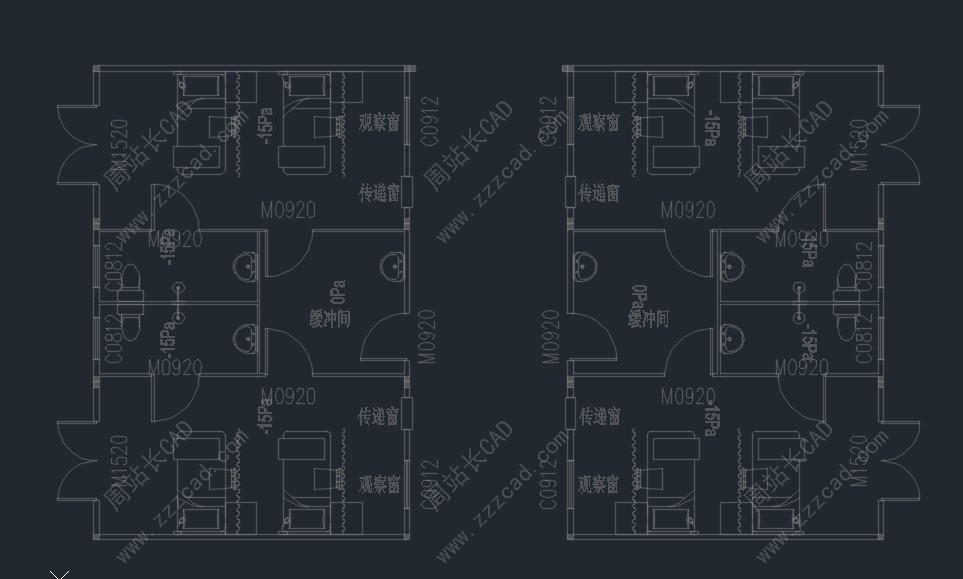
有用户问,周站长,我想把墙体还改成之前颜色咋办?
你这一个一个改不现实。
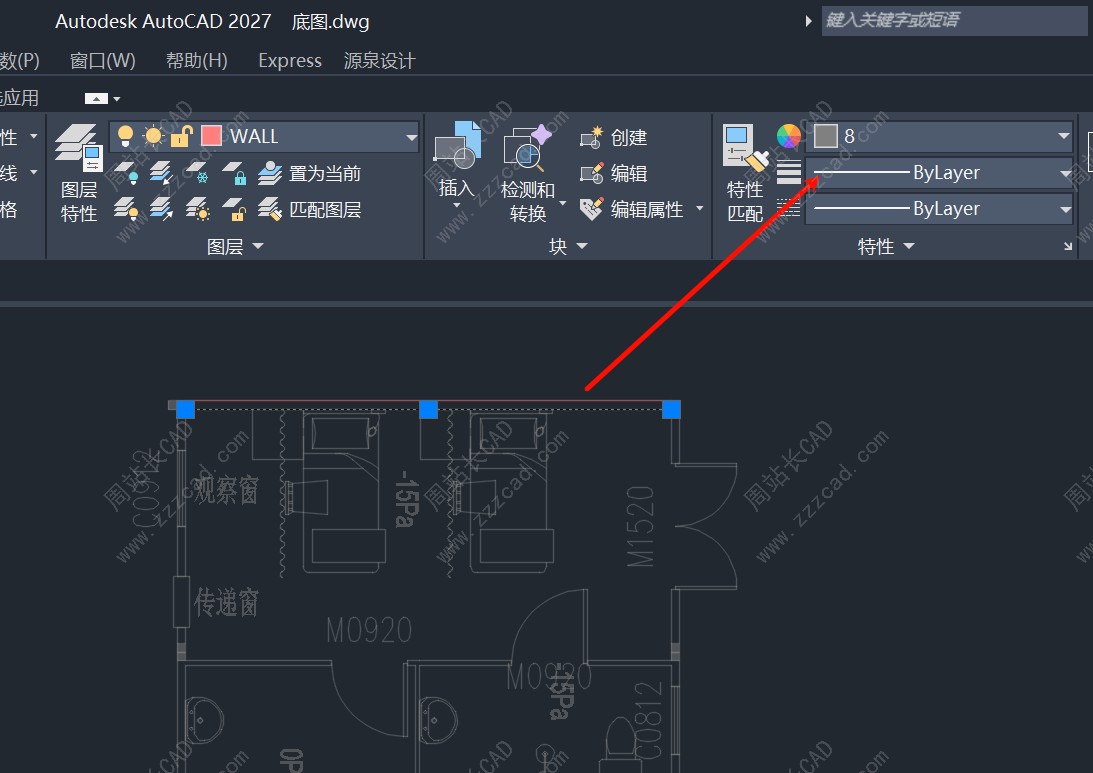
又有用户说我批量选择下墙体改下不就好了?
这块参照你怎么选?
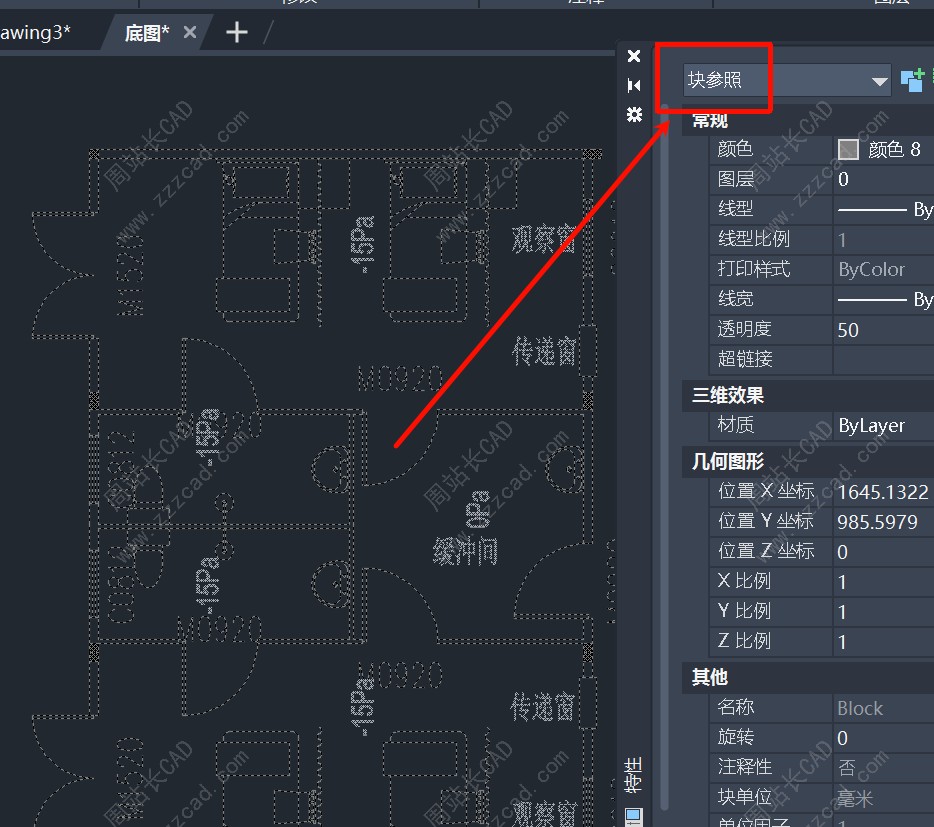
这些都不是问题,今天这个插件全部解决。
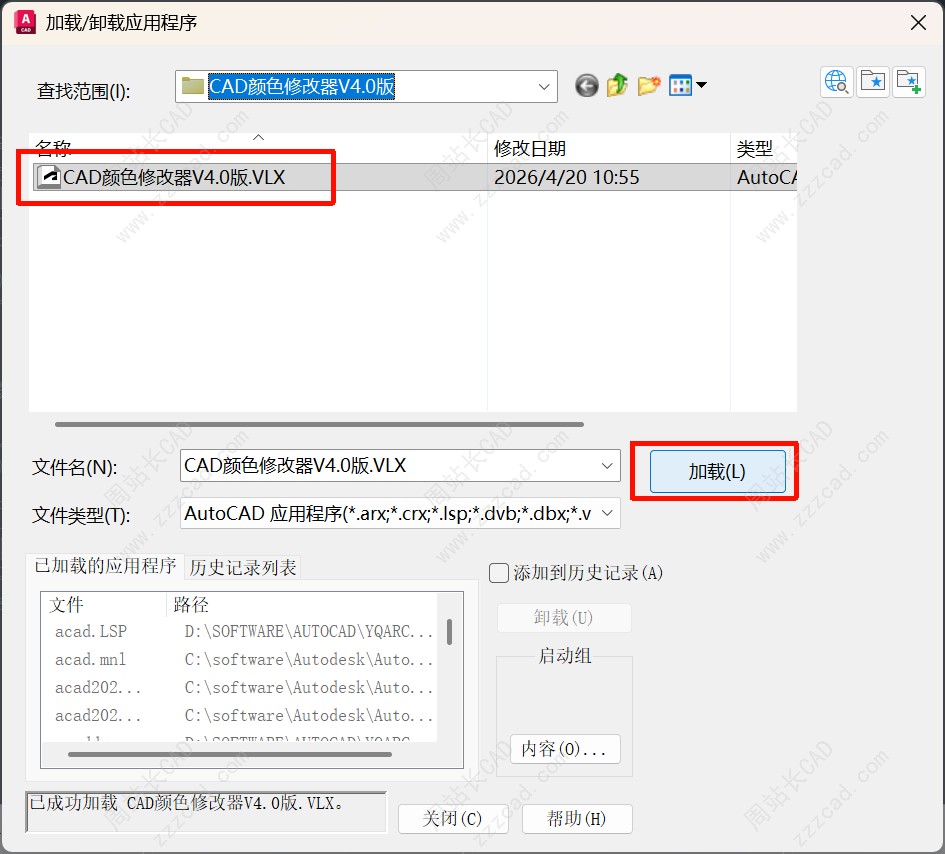
AP加载插件。
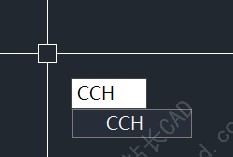
输入CCH回车。
选择墙体图层添加到约束图层。
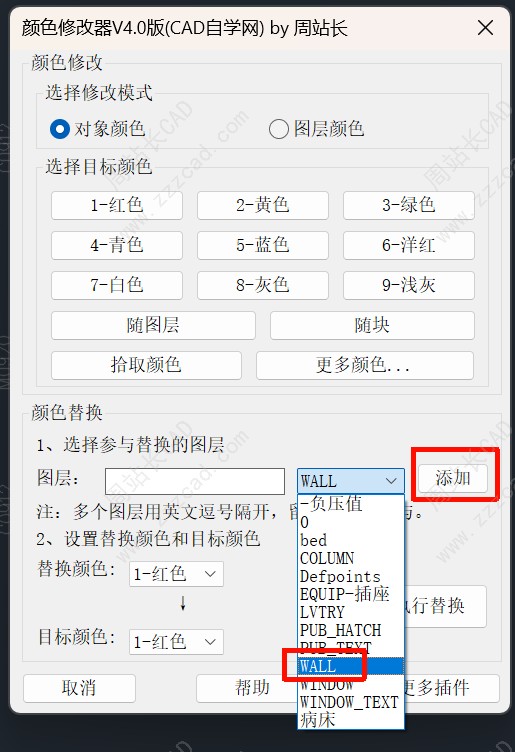
替换颜色选8号色,这个毋庸置疑,全部都是8了,目标颜色点击更多。
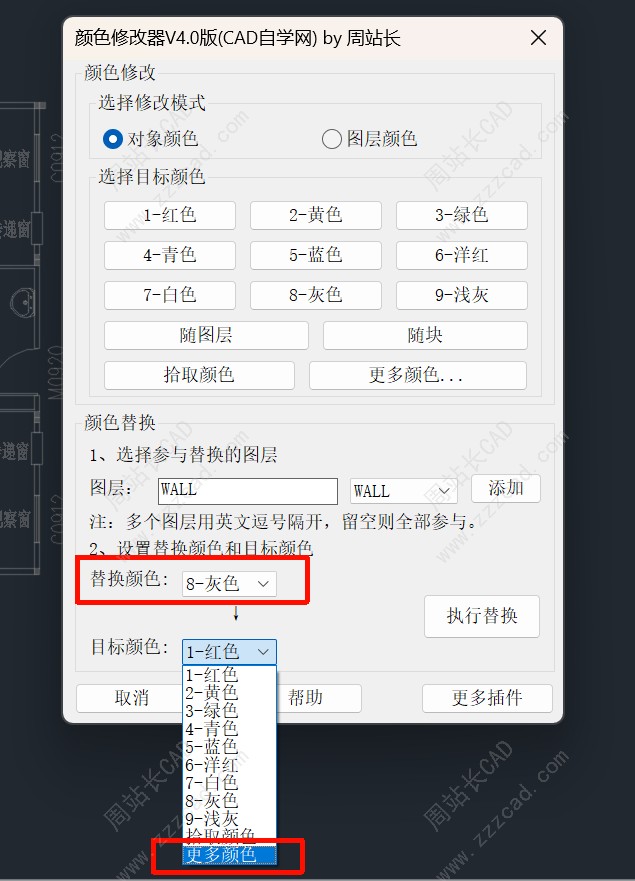
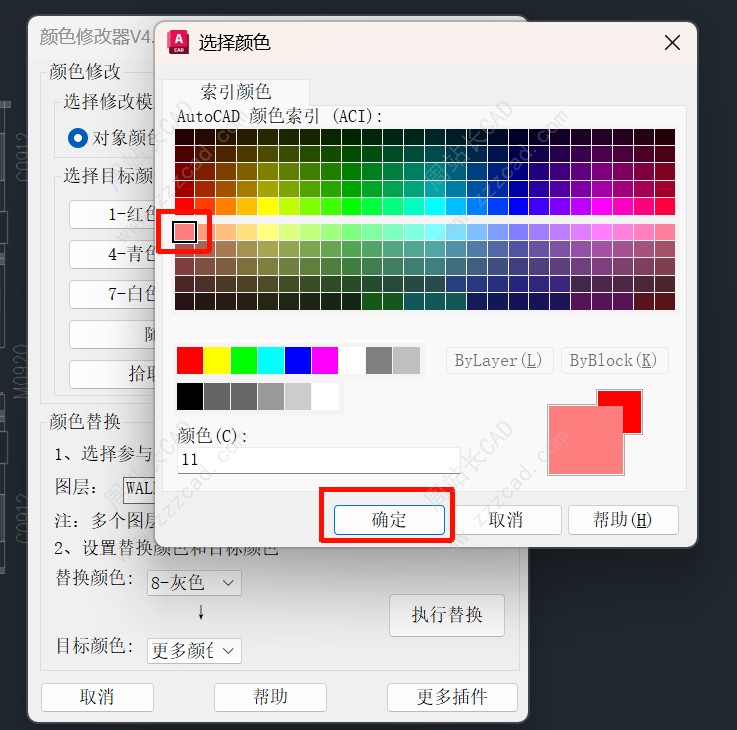
选择目标颜色,比如11号色,确定。
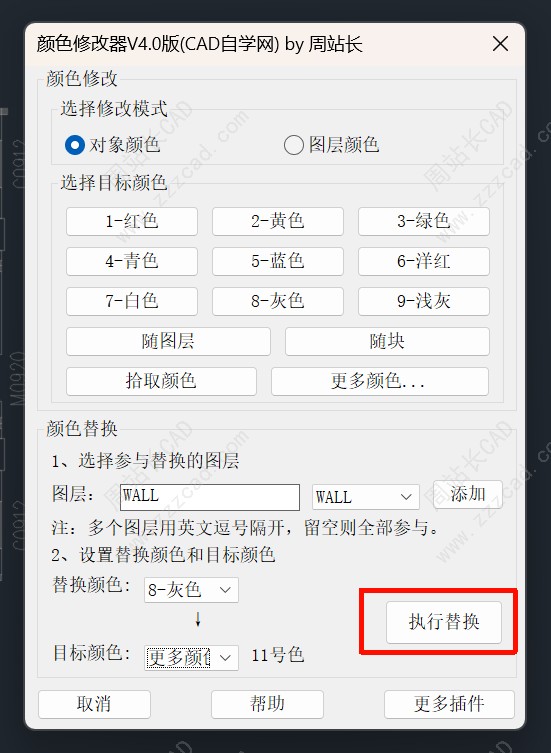
点击执行替换。
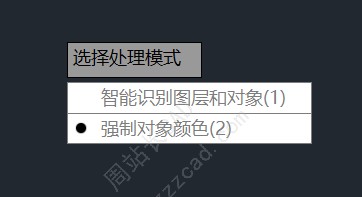
选择处理方式,有两种模式,1、是智能选择改特性还是图层,2是强制特性,反正都能改,根据实际选择,我直接默认。
选择对象方式,我这里比较简单,直接选择1就行,选择方式也非常灵活,大家根据需要选择。
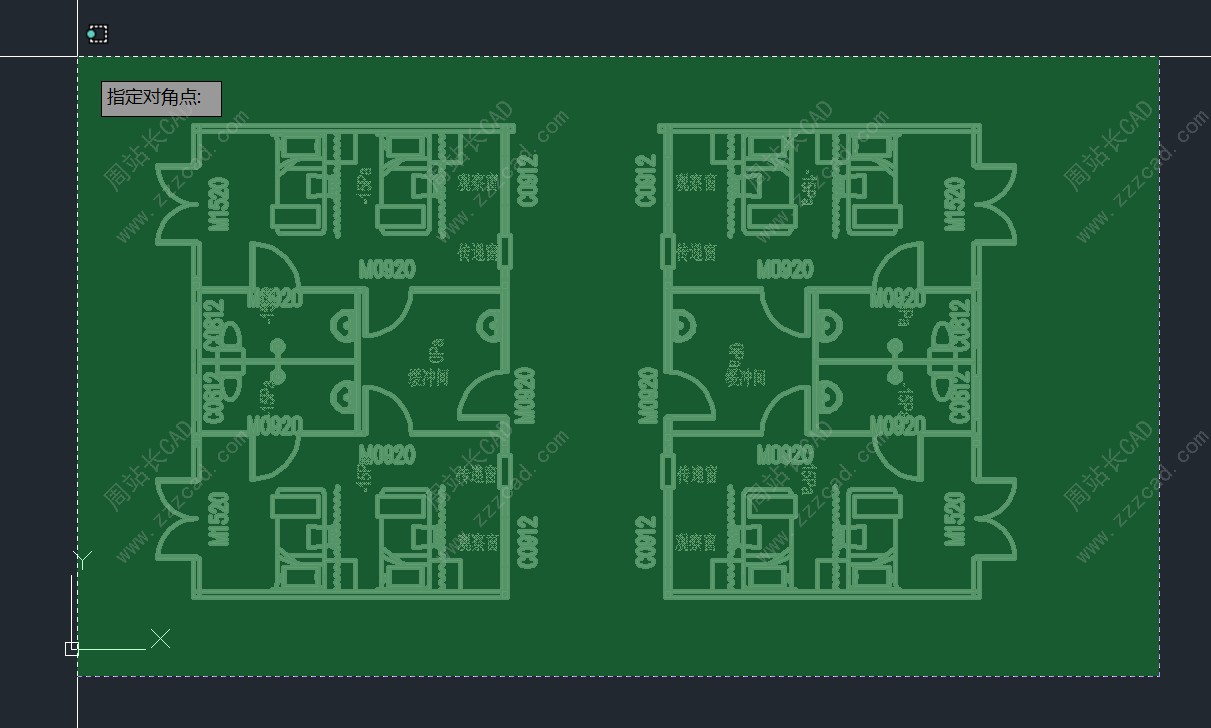
框选对象。
瞬间搞定。
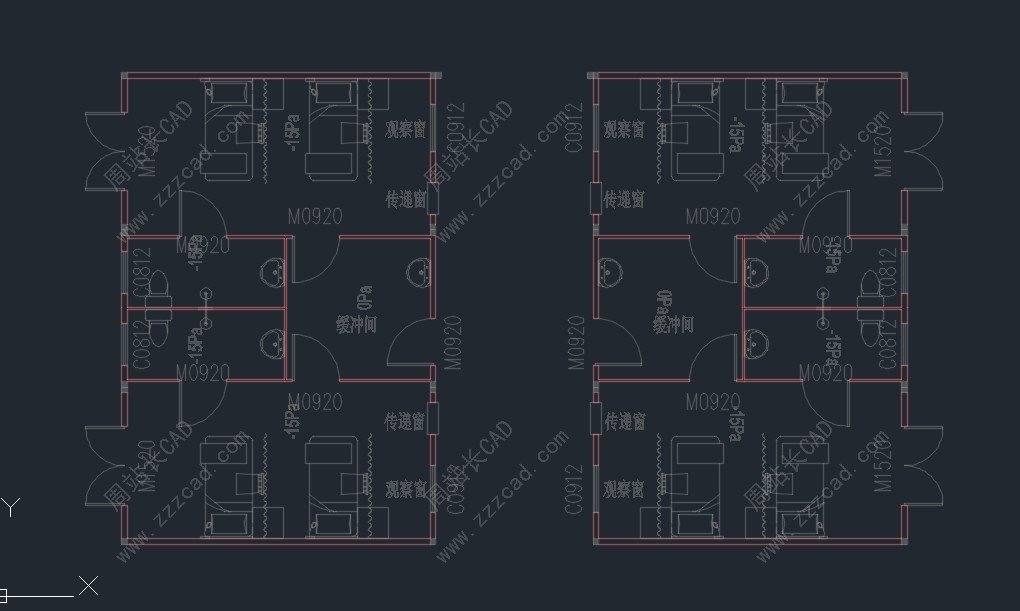
完。