









-
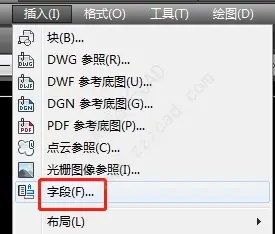
CAD字段,调出有哪些方法?
关于CAD字段调出,一共有3种方法!小伙伴们,可以在使用CAD字段时,根据喜欢,自行采用! 方法1:菜单栏法 方法2:命令法 方法3:快捷键法 详情阐述如下。 方法1:菜单栏法 CAD菜单栏,单击插入选项卡,单击字段。 即刻调出字段窗口。 方法2:命令法 命令行输入field,随即便会弹出字段窗口! 方法3:快捷键法 双击文字,进入文字在线编辑器,然后,在文字中,使用快捷键ctrl+f,随即便会弹…- 707
- 0
-
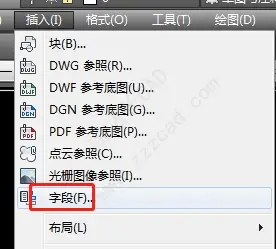
只要单击CAD字段文字,就能直接跳转另一张图纸?
有时候,有的小伙伴,想给图纸增加一个跳转链接。 即只要单击某一张图纸文字名称,就可以直接跳转至这名称的图纸。 CAD字段就能做到! 操作步骤: CAD菜单栏,单击插入选项卡,单击字段。 在弹出的字段窗口中,字段名称处,单击超链接,显示文字处,输入你想要单击跳转的文字名,然后单击超链接。 随之,会弹出链接选择浏览窗口,单击文字,选择图纸路径,便可在键入文件行,出现选择的图纸。然后单击确定。 便会跳转…- 833
- 0
-
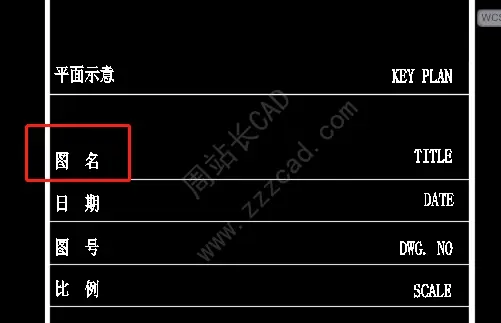
CAD字段,怎么实现图框中图名,跟随图纸名称?
字段也能实现,图框中的图名,跟随图纸标注的图名。 如下图,图框有一项是图纸名称。 图纸中,有图名标注。 那么,每次编辑的都是图名标注,如果图框的图名,跟随变化,如此,就不用再修改图框里的图名了。 操作步骤: CAD菜单栏,单击插入选项卡,单击字段。 在弹出的字段窗口中,字段名称处选择对象,单击对象类型下的小图标。 跳转至图纸,选择图名。 然后跳转至字段窗口,特性处选择图名文字,然后单击确定。 将字…- 1.2k
- 0
-

CAD字段,到底怎么引用对象特性内容?
字段最频繁的用法,就是字段文字关联对象。 那么,实现文字关联对象,只能关联对象的周长与面积吗? 当然不是,字段可以关联对象的,任意特性内容。 如下图所示,为一个圆。 cad菜单栏,单击插入选项卡,单击字段。 随即弹出字段选项卡,字段名称处,选择对象,单击对象类型下的小图标。 跳转至模型空间,选择对象圆。 随即,跳转回字段窗口,并可在特性窗口下,看到对象圆的特性内容。 但凡想要哪个特性内容文字,跟随…- 647
- 0
-
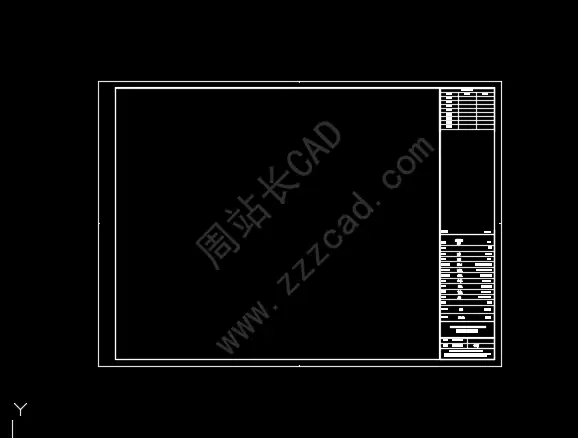
采用CAD字段,更新图框日期,为打印图纸日期?
图纸的图框中,经常会有一项,是关于出图日期的。这个日期,通常是哪天出图,填哪天。为防止忘记填出图日期,或者忘记更新出图日期。 那么,就可以通过插入字段的形式,将日期以字段形式插入。 这个有两种方法解决,第一种方法,是插入字段的保存日期。单击可跳转详情,查看第一种方法:采用CAD字段,更新图框中的日期? 第二种方法,是插入字段的打印日期。我们通常哪天出图,同时,也会打印图纸成pdf版。所以,也可以插…- 1k
- 0
-
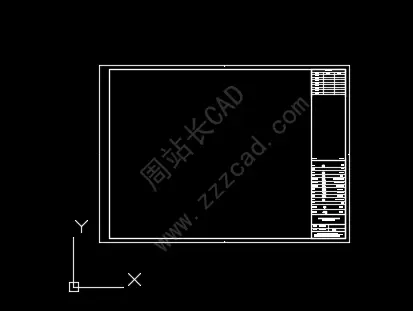
采用CAD字段,更新图框中的日期?
图纸的图框中,经常会有一项,是关于出图日期的。这个日期,通常是哪天出图,填哪天。为防止忘记填出图日期,或者忘记更新出图日期。 那么,就可以通过插入字段的形式,将日期以字段形式插入。 操作步骤: cad菜单栏,单击插入选项卡,单击字段。 在弹出的字段窗口中,字段名称处,选择保存日期。然后,在右侧窗口可以选择日期形式。 通常我们书写日期的形式是年.月.日。但可以看到,字段右侧窗口给出的日期形式,没有这…- 1.4k
- 0
-
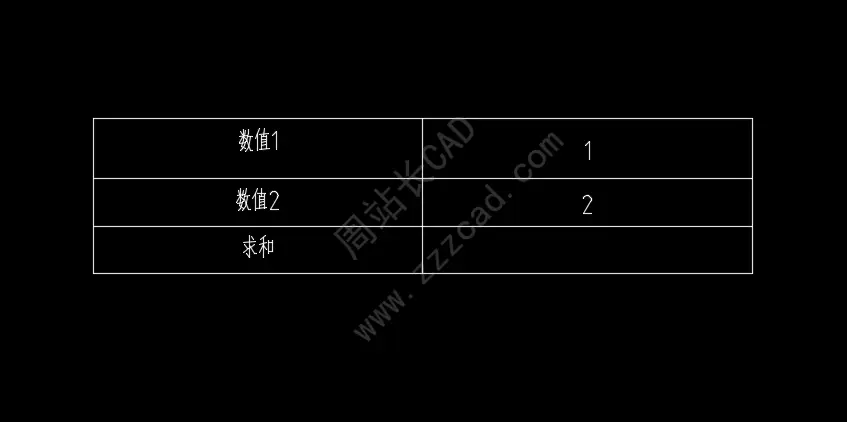
CAD字段,怎么实现计算?
字段也能进行数值计算? 以下图表格,为示例。 命令行输入field,在弹出的字段窗口中,字段类别处,单击公式,然后单击求和。 跳转至图纸,然后框选,需要求和的数值。 随即,便会自动返回字段窗口。然后,单击计算和确定。 单击表格中要插入计算结果的单元行,即可将字段计算插入。 然后每次修改了数值后,字段公式结果通过re,都会更新。 字段公式功能,也能自定义公式计算,只要根据命令行提示,进行相应的单元格…- 942
- 0
-

CAD字段,怎么插入到单行文字中?
字段怎么插入在单行文字中,而不是单独的字段文字呢? 操作步骤: 双击单行文字,进入文字在位编辑。 然后单击鼠标右键,在级联菜单中,单击插入字段。 然后,随即便会弹出字段窗口,在字段类别处,选择要插入的字段。此处移日期和时间为例,然后选择插入的日期格式,单击确定。 如此,字段便插入到了单行文字中。 此时,字段显示背景颜色。那么可以通过命令设置不显示。 命令行输入fielddisplay,输入数值0,…- 503
- 0
-

CAD字段,怎么取消背景显示?
字段本身插入到图纸中时,会如下图所示。字段文字会自动携带一个背景颜色。 实际绘图中,我们可能不希望这个背景颜色出现。虽然它对打印无碍,但是看着不够清晰。 那么可以通过以下2个方法,取消字段背景颜色的显示! 方法1:op方法 命令行输入op,在弹出的选项窗口中,单击用户系统配置选项卡。 在字段选项下,取消勾选“显示字段的背景”,然后单击确定。 如此,字段文字的背景颜色将会不显示。 方法2:命令法 命…- 2.9k
- 1
-

CAD怎么巧用字段,实现图纸中尺寸数值,随着对象的改变而改变?
巧用字段,能解决很多你想解决的问题。 01问题示例: 一些说明或文字中,需要引用某个对象的尺寸标注数值,怎么实现,尺寸标注出现变化时,说明文字也发生变化? 问题简单示意如下,“尺寸数值是:1558”中的1558怎么跟随对象的尺寸标注变化而变化。 02采用字段实现: CAD菜单栏,单击插入,单击字段,在弹出的字段窗口中,单击对象类型下的按钮。 随之,自动跳转到图纸中,选择尺寸标注对象。 随之,自动…- 714
- 0
-

怎么使用CAD字段,获取对象面积数值?
巧用字段,我们可以将对象的面积长度数值,做到跟着对象改变而改变。 如下图,为示例图。 CAD菜单栏中,单击插入选项卡,然后单击字段。 在弹出的字段窗口中,字段类别处选择:对象。对象类型下,单击面板。 跳转图纸,然后,选择对象。 随即,会弹回到字段窗口。然后再特性窗口中,单击面积。单击确定。 然后,单击屏幕任意一点,即可将对象的面积数值插入到图纸中。 然后,在每次改变了对象后,命令行输入re,即…- 528
- 0
字段




-
¥优惠劵使用时效:无法使用使用时效:
之前
使用时效:永久有效优惠劵ID:×