


昨晚发布了CAD闪输输入法自动切换插件1.0版本,在大家的反馈下做了如下更新。
CAD闪输输入法V1.1版更新说明
1、新增"命令结束后保持中文"功能
新增可配置的"命令结束后保持中文"列表。对于 LAYER、INSERT 等命令,执行完毕后输入法不切回英文,保持中文状态,直到下一个不需要中文的命令触发为止。支持在配置界面自定义该列表。
2、修复 DynamicWrapperX DLL 注册逻辑
插件所依赖的 DynamicWrapperX 组件改为始终写入并注册到 C:\Temp\sssrf 目录,自动匹配 32/64 位版本,不再依赖系统 System32 目录中的已有副本,避免因环境差异导致的加载失败。
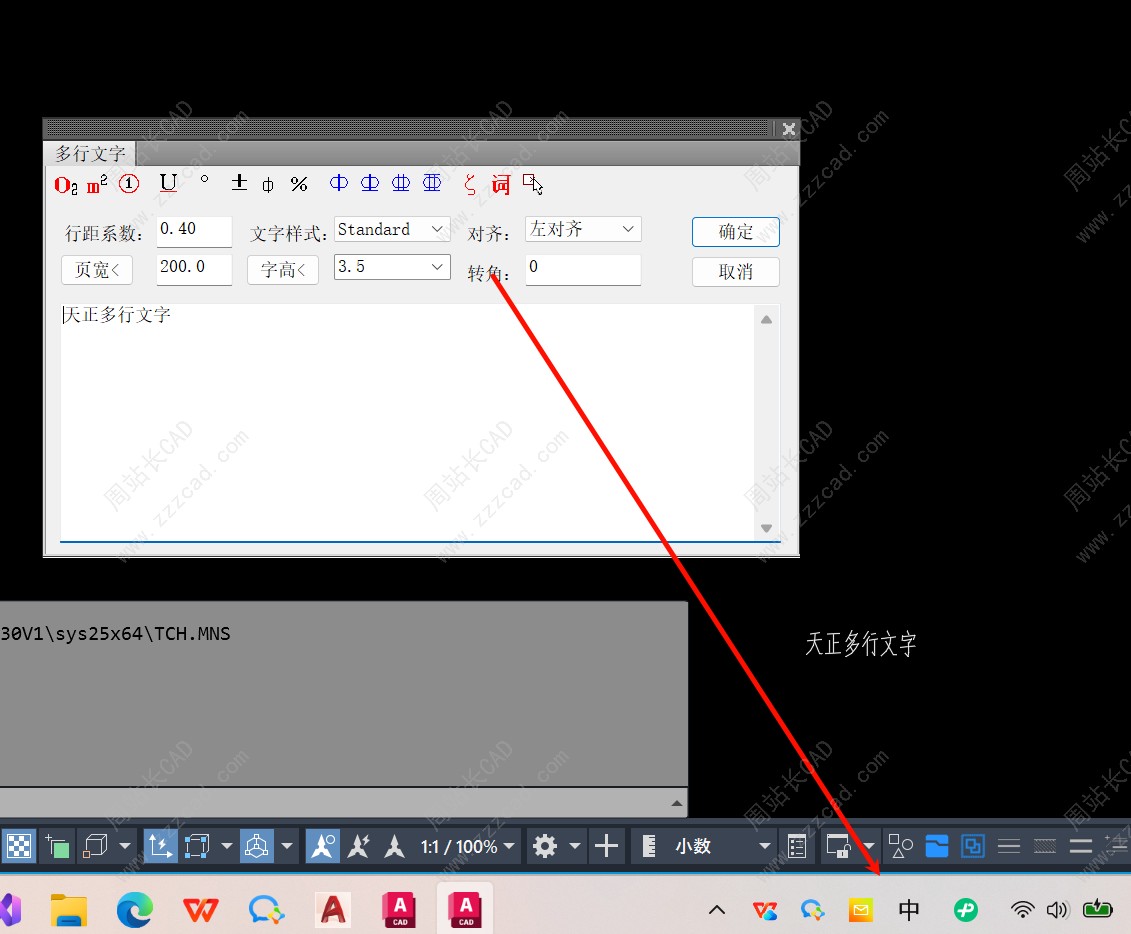
3、新增支持天正多行文字双击编辑自动切中文
双击天正多行文字时,AutoCAD 内部触发 TOBJEDIT 命令。本次更新已将 TOBJEDIT 加入默认命令列表,双击天正多行文字后将自动切换中文输入法,与普通 MTEXT 行为一致。
4、修复图层管理器内"新建图层"切回英文的问题
打开图层管理器后,点击"新建图层"按钮时,AutoCAD 内部会触发 -LAYER 命令,导致闪输输入法切回英文。本次更新将 -LAYER 同时加入默认命令列表和"命令结束后保持中文"列表,修复此问题。更新后在图层管理器内新建图层、编辑图层名称,全程保持中文输入法。
5、修复自定义命令重启CAD后会被默认命令覆盖问题
以上更新说明是我让AI根据我的GIT提交总结的,懒得写了。

注:之前很多人问我用的什么AI,这里和大家说下,要想编程一定要想办法用上全球顶尖AI,目前就是claude opus4.6/4.7以及gpt5.5。当然顶尖AI的价格也不便宜,大家可以开套餐不要买API,如下我一晚上干的量,当然这个第三方插件统计不准,我买的套餐。

插件新版界面如下。

CAD闪输输入法自动切换V1.1版:点击下载
往期教程:
CAD闪输输入法自动切换V1.0版使用教程:点击查看
再简单说下怎么用。
管理员打开CAD,AP加载后点击启用API,勾上启用自动输入法,点击应用。
注:过程中可能会员杀毒提醒,允许就行,目的就是生成和注册API程序。
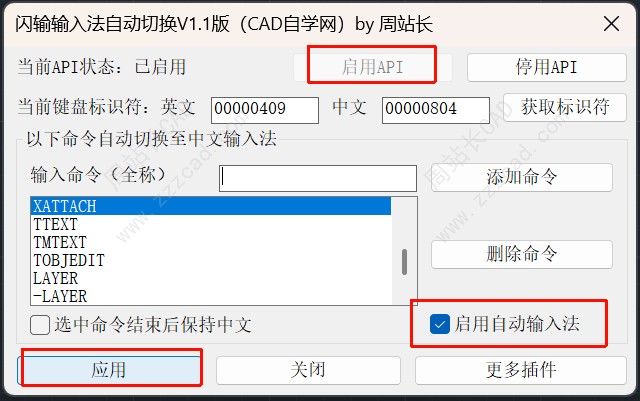
这时候啥也别管,关闭CAD,打开CAD,再次关闭CAD,打开CAD,第一次为了把输入法自动加入启动组,第二次让启动组程序自动运行。
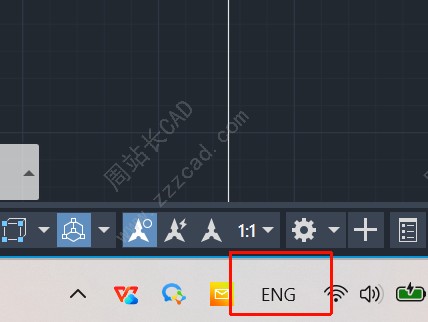
这时候其实就已经装好了,打开CAD输入法变成了如图。
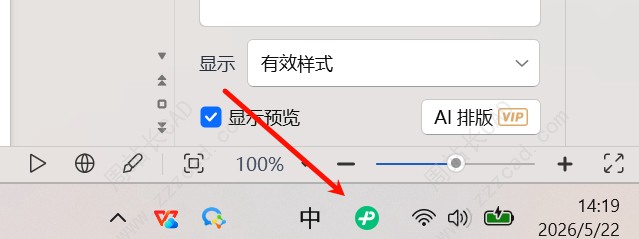
这时候你打开任意非CAD窗口或者在CAD里执行了中文命令,都会自动切换中文。
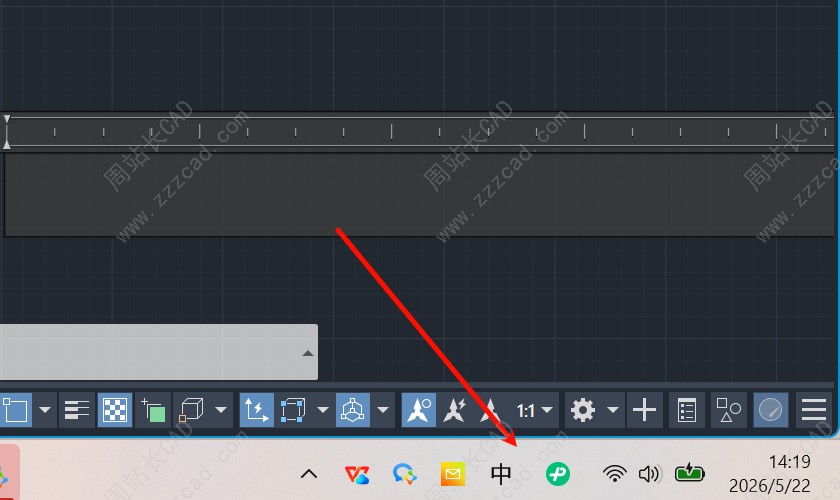
退出中文命令,CAD又自动变成了英文,全程不会有卡顿。
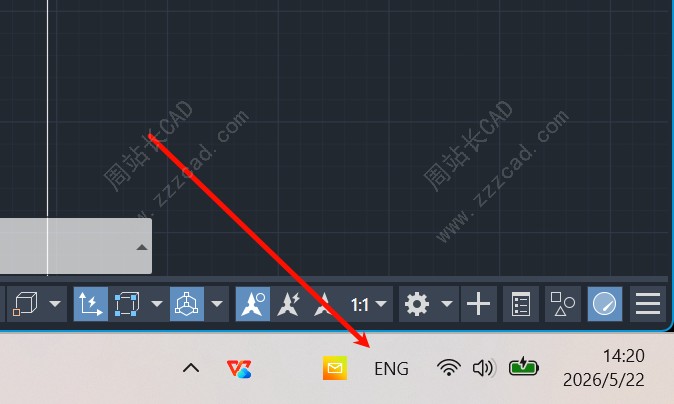
以上就是使用方法,下面我说下自定义命令怎么用吧
用法1:比如打开这个图层管理器,理论上我们需要中文的,尤其搜索图层和图层重命名。
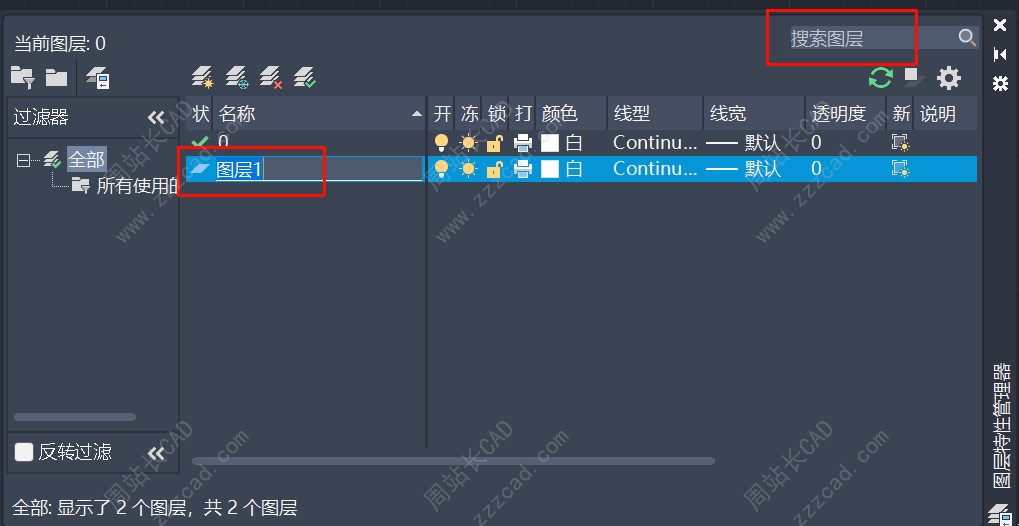
这时候我们就需要把LAYER/-LAYER添加进行,并且保持选中命令结束后保持中文。(插件已经内置)
注:不是所有都要选中命令结束后保持中文哈,只有这种打开对话框闪回中文的需要,勾上不需要的命令影响体验。
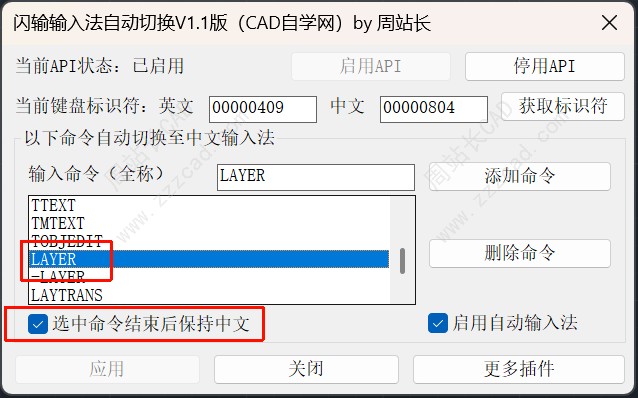
用法2:我们也可以勾选其他插件命令让其中英文自动切换。
比如天正多行文字,自动切换中文。
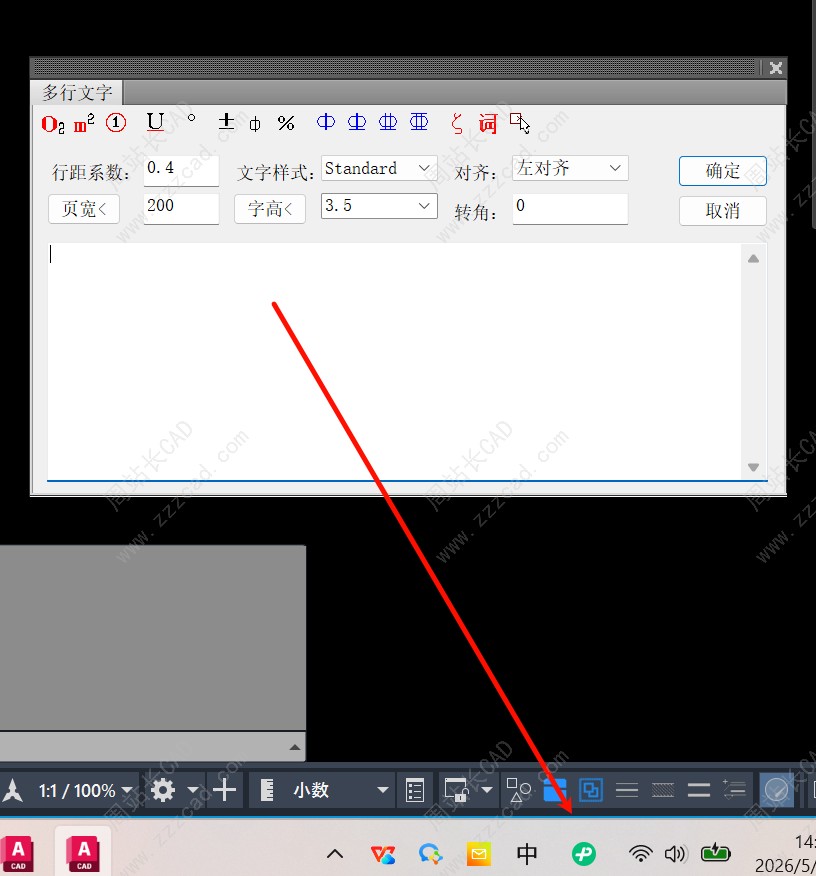
退出切换英文。
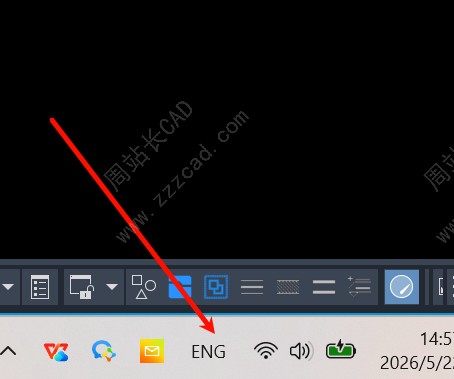
双击天正多行文字又自动中文。
这些命令我都内置了。
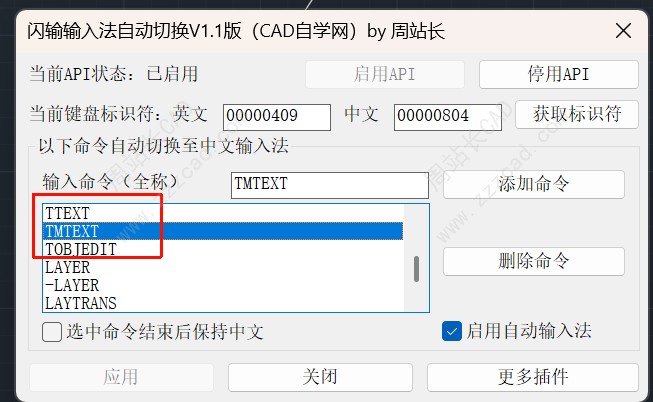
其他大家自己根据需求添加,添加后点击应用即可。
另外回复两个技巧:
技巧1:
自动切换中文后想输入英文,shift键切换。
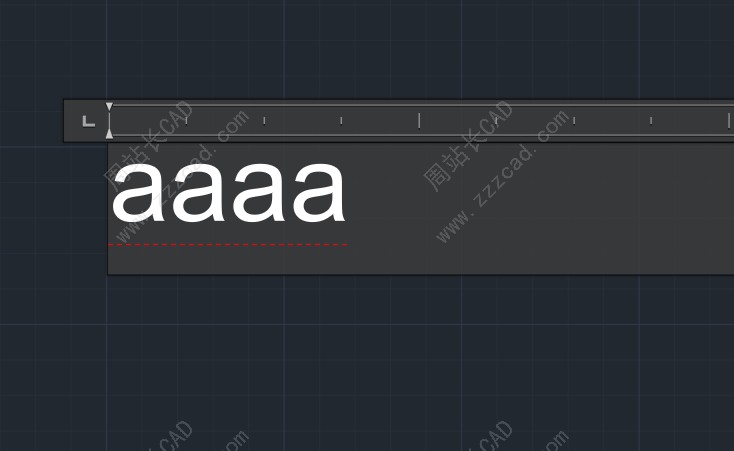
技巧2:
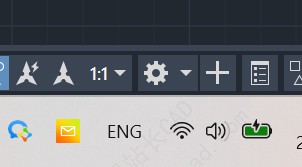
强制英文了怎么切换?
Win+space
完。



看着确实方便,不用来回切输入法了